Friday, 18 September 2015


1 .ആദ്യം ഈ ലിങ്കില്‍ നിന്നും 4K Video Downloader ഡൌണ്‍ലോഡ് ചെയ്ത് ഇന്സ്റ്റാള്‍ ചെയ്യുക.വിന്‍ഡോസ് വേര്‍ഷനും മാക് വേര്‍ഷനും ലഭ്യമാണ്

2.ഇനി യൂട്യൂബില്‍ നിന്നും ഡൊണ്‍ലോഡ് ചെയ്യേണ്ദ വീഡിയോയുടെ ലിങ്ക് കോപ്പി ചെയ്യുക


3.4K Video Downloader സോഫ്റ്റ് വെയര്‍ തുറന്ന് 'Paste Url' എന്നുള്ളിടത്ത് പേസ്റ്റ് ചെയുക


4.ഇനി നിങ്ങള്‍ക് വേണ്ട ക്വാളിറ്റി തിരഞ്ഞെടുത്ത് ഡൌണ്‍ലോഡ് ബട്ടണ്‍ പ്രസ്സ് ചെയ്യുക


Friday, 7 August 2015

ഫെയ്സ്ബുക്ക് ലോഗിന്‍ ചെയ്ത ശേഷം പ്രൊഫൈല്‍ ആരോയില്‍ ക്ലിക്ക് ചെയ്ത് Settings  ഏടുക്കുക


Settings  ലെ വീഡിയോ സെക്ഷനില്‍  ക്ലിക്ക് ചെയ്ത് Auto-Play Videos
എന്നത് ഓഫ് ചെയ്തിടുക.


ഇനി നിങ്ങള്‍ ക്ലിക്ക് ചെയ്യാതെ വീഡിയോ പ്ലേ ആകില്ല.
 പ്ലേ ചെയ്യേണ്ട വീഡിയോയുടെ ക്ല്വാളിറ്റിയും ഇവിടെ നിങ്ങള്‍ക്ക് തിരെഞ്ഞെടുക്കാം

Thursday, 30 July 2015


മൈക്രോസോഫ്റ്റ് വിന്‍ഡോസ് ഓപ്പറേറ്റിങ്ങ് സിസ്റ്റത്തിന്റെ പുതിയ പതിപ്പായ വിന്‍ഡോസ് 10 വിപണിയിലെത്തിയിരിക്കുകയാണ്. കഴിഞ്ഞ വര്‍ഷം പ്രഖ്യാപിച്ച വിന്‍ഡോസ് 10 ഏറെ കാത്തിരിപ്പിനൊടുവിലാണ് യൂസര്‍മാര്‍ക്ക് മുമ്പിലെത്തിയിരിക്കുന്നത്. ലോകത്താകമാനം 13 നഗരങ്ങളിലാണ് വിന്‍ഡോസ് 10 പുറത്തിറക്കുന്ന ചടങ്ങ് മൈക്രോസോഫ്റ്റ് സംഘടിപ്പിച്ചത്.

വിന്‍ഡോസിന്റെ ശരിയായ പതിപ്പ് ഉപയോഗിക്കുന്നവര്‍ക്ക് ഒരു വര്‍ഷത്തിനുള്ളില്‍ വിന്‍ഡോസ് 10ലേക്ക് സൗജന്യമായി അപ്‌ഗ്രേഡ് ചെയ്യാം. 190 രാജ്യങ്ങളിലാണ് വിന്‍ഡോസ് 10 ലഭ്യമാക്കിയിരിക്കുന്നത്. വ്യാജ വിന്‍ഡോസില്‍ നിന്നാണ് വിന്‍ഡോസ് 10ലേക്ക് അപ്‌ഗ്രേഡ് ചെയ്യുന്നതെങ്കില്‍ അത് വിന്‍ഡോസ് കണ്ടുപിടിക്കും. ഇതോടെ സിസ്റ്റത്തില്‍ നിന്നും ഒഎസ് മാറ്റി പുതിയത് ഇന്‍സ്റ്റാള്‍ ചെയ്യേണ്ടി വരും.

കമ്പ്യൂട്ടറിനും ടാബ്‌ലെറ്റിനുമുള്ള ഓപ്പറേറ്റിങ് സിസ്റ്റമായാണ് ആദ്യമെത്തുന്നതെങ്കിലും ഫോണിലും ഗെയിം കണ്‍സോളിലുമൊക്കെ ഉപയോഗിക്കാവുന്നവിധമാണ് വിന്‍ഡോസ് 10 രൂപകല്‍പ്പന ചെയ്തിരിക്കുന്നത്. 2012ല്‍ അവതരിപ്പിച്ച വിന്‍ഡോസ് 8ന് വേണ്ടത്ര സ്വീകാര്യത ലഭിച്ചിരുന്നില്ല.

വിന്‍ഡോസ് 8ലെ ടൈല്‍ അധിഷ്ഠിത സ്റ്റാര്‍ട്ട് സ്‌ക്രീന്‍ നീക്കം ചെയ്തു ഡെസ്‌ക്‌ടോപ് തിരികെകൊണ്ടുവരുന്നുവെന്നതാണ് വിന്‍ഡോസ് 10ന്റെ പ്രത്യേകത. പഴയമട്ടിലുള്ള സ്റ്റാര്‍ട്ട് ബട്ടണോടൊപ്പം പ്രധാന സ്റ്റാര്‍ട്ട് മെനുവില്‍ ലൈവ് ടൈലുകള്‍ കൂടി ക്രമീകരിച്ചിട്ടുണ്ട്. ബ്രാന്‍ഡ് ന്യൂ യൂസര്‍ ഇന്റര്‍ഫേസും പുതിയ സ്റ്റാര്‍ട്ട് മെനുവും ടച്ച് സൗകര്യമുള്ള ഡിവൈസുകളില്‍ ടാബ്‌ലറ്റ്, പിസി തുടങ്ങി ഏതു മോഡുകള്‍ വേണമെങ്കിലും സ്വീകരിക്കാനുള്ള ഓപ്ഷന്‍ തുടങ്ങി പ്രധാനപ്പെട്ട പല ഫീച്ചറുകളും വിന്‍ഡോസ് 10ന് ഒപ്പമുണ്ട്.


1. വിന്‍ഡോസിന്റെ യഥാര്‍ത്ഥ പതിപ്പ് ഉപയോഗിക്കുന്നവര്‍ക്ക്(വിന്‍ഡോസ് 8.1, വിന്‍ഡോസ് 7SP1) ഗെറ്റ് വിന്‍ഡോസ് 10 ആപ്പ് വഴി സൗജന്യ അപ്‌ഗ്രേഡ് റിസര്‍വ് ചെയ്യാം. ഇതിനായി ടാസ്‌ക് ബാറില്‍ വലത്തേ അറ്റത്തുള്ള ചെറിയ വിന്‍ഡോ ഐക്കണില്‍ ക്ലിക് ചെയ്യണം. തുടര്‍ന്ന് ആപ്പ് വിന്‍ഡോയിലെ റിസര്‍വ് യുവര്‍ ഫ്രീ അപ്‌ഗ്രേഡില്‍ ക്ലിക്ക് ചെയ്യണം. റിസര്‍വേഷന്‍ ചെയ്തതിന്റെ കണ്‍ഫര്‍മേഷന്‍ ലഭിക്കാന്‍ ഇമെയില്‍ ഐഡി നല്‍കുക. അപ്‌ഡേറ്റ് ലഭ്യമായാല്‍ നിങ്ങള്‍ക്ക് നോട്ടിഫിക്കേഷന്‍ ലഭിക്കും. റിസര്‍വേഷന്‍ റദ്ദ് ചെയ്യണമെങ്കില്‍ അതിനും ഓപ്ഷനുണ്ട്.

2. അപ്‌ഡേഷന് മുന്‍കൂട്ടി രജിസ്റ്റര്‍ ചെയ്തില്ലെങ്കിലും വിന്‍ഡോസ് 10 നിങ്ങള്‍ക്ക് സൗജന്യമായി ലഭിക്കും. ഒരുവര്‍ഷക്കാലമാണ് സൗജന്യ ഓഫര്‍ എന്നത് മറക്കരുത്. (2015, ജൂലൈ 29 മുതല്‍ 2016 ജൂലൈ 29 വരെ)

3. വ്യാജ വിന്‍ഡോസ് പതിപ്പാണ് നിങ്ങള്‍ ഉപയോഗിക്കുന്നതെങ്കില്‍ വിന്‍ഡോസ് 10ന്റെ ഒറിജിനല്‍ പതിപ്പ് ലഭിക്കാന്‍ 199 യുഎസ് ഡോളര്‍ നല്‍കേണ്ടി വരും. വിന്‍ഡോസ് 10 എല്ലാവര്‍ക്കും സൗജന്യമായി നല്‍കുമെന്നാണ് നേരത്തെ മൈക്രോസോഫ്റ്റ് അറിയിച്ചിരുന്നത്. എന്നാല്‍ വ്യാജന്‍മാരെ പിടികൂടുകയെന്ന ലക്ഷ്യത്തോടെ മൈക്രോസോഫ്റ്റ് പിന്നീട് തീരുമാനം മാറ്റി.

4. വിന്‍ഡോസ് 10ന്റെ മറ്റു വ്യത്യസ്ത പതിപ്പുകള്‍ സ്വന്തമാക്കാന്‍ ആഗ്രഹിക്കുന്നുണ്ടെങ്കില്‍ മുടക്കേണ്ട പണത്തില്‍ വ്യത്യാസമുണ്ടാകും. വിന്‍ഡോസ് 10 ഹോം എഡിഷന് 119.99 ഡോളറും, വിന്‍ഡോസ് 10 പ്രൊക്ക് 199.99 വരുമെന്നാണ് പ്രതീക്ഷിക്കുന്നത്.

5. വിന്‍ഡോസ് 10 ഫീച്ചറുകള്‍ തെരഞ്ഞെടുക്കപ്പെട്ട മാര്‍ക്കറ്റുകളിലും ഡിവൈസുകളിലും മാത്രമേ ലഭ്യമാകൂ. ഉദാഹരണത്തിന് കൊര്‍ട്ടാന ഫീച്ചര്‍ യുഎസ്,യുകെ,ചൈന, ഫ്രാന്‍സ്, ഇറ്റലി,ജര്‍മ്മനി, സ്‌പെയിന്‍ എന്നീ രാജ്യങ്ങളില്‍ മാത്രമേ ലഭ്യമാക്കിയിട്ടുള്ളൂ. മൈക്രോസോഫ്റ്റ് വിന്‍ഡോസ് ഫോണിന് (8.1)വേണ്ടി പുറത്തിറക്കിയ ഇന്റലിജന്റ് പേഴ്‌സണല്‍ അസിസ്റ്റന്റാണ് കൊര്‍ട്ടാന. ഫോണ്‍ ഓണ്‍ ആണെങ്കില്‍ എന്ത് നിര്‍ദേശങ്ങള്‍ ശബ്ദത്തിലൂടെ നല്‍കിയാലും കൊര്‍ട്ടാന അതു അനുസരിക്കും.

Wednesday, 11 March 2015


ആന്‍ഡ്രോയിഡ്-ഐ.ഒ.എസ്-വിന്‍ഡോസ് ഫോണുകളില്‍ ഈ ആപ്പ് ലഭ്യമാണ്

ആദ്യം നിങ്ങളുടെ ഫോണില്‍ ഈ ആപ്പ് ഇന്സ്റ്റാള്‍ ചെയ്യുക

Android
iPhone/iPod
Windows Phone

Control Your PC Using Smartphone
 
ഇനി ആക്സസ് ചെയ്യേണ്ട കമ്പ്യൂട്ടറില്‍ REMOTE MOUSE SERVER ആപ്ലിക്കേഷന്‍  ഇന്സ്റ്റാള്‍ ചെയ്യുക
http://www.remotemouse.net/get_started.php
Control Your PC Using Smartphone

(നിങ്ങളുടെ കമ്പ്യൂട്ടറില്‍ Microsoft dot net framework എന്ന സോഫ്റ്റ് വെയര്‍ ഇല്ലെങ്കില്‍ അതുംകൂടെ ഒപ്പം ഡൌണ്‍ലോഡ് ചെയ്ത് ഇന്സ്റ്റാള്‍ ചെയ്യണം )


നിങ്ങളുടെ കമ്പ്യൂട്ടറിലും മൊബൈലിലും  ഒരേ ഇന്റെര്‍നെറ്റ് കണക്ഷന്‍ ആയിരിക്കണം
(Now you need to connect your device and computer to the same Wi-Fi network.)

സോഫ്റ്റ് വെയര്‍ ഇന്സ്റ്റാളായി കഴിഞ്ഞാല്‍ മൊബൈല്‍ ആപ്പ് തുറന്നാല്‍ ഒട്ടോ മാറ്റിക്കായി തന്നെ നിങ്ങളുടെ കമ്പ്യൂട്ടറിന്റെ IP address കാണാന്‍ കഴിയും അതില്‍ ക്ലിക്ക് ചെയ്ത് ഉപയോഗിക്കാം
ഇനി ഒട്ടോമാറ്റിക്കായി സ്കാന്‍ ചെയ്ത് വരുന്നില്ലാ എങ്കില്‍ നിങ്ങളുടെ IP address എന്റര്‍ ചെയ്തോ QR code കോഡ് സ്കാന്‍ ചെയ്തോ ലോഗിന്‍ ചെയ്യാം

വീഡിയോ കാണാം


Friday, 30 January 2015


PTC (Paid To Click) സൈറ്റുകളെ കുറിച്ച്

ഇന്ന് ഇന്റെര്‍നെറ്റില്‍ വിലസുന്ന യുവ തലമുറക്ക് പരിചതിമാണ് PTC സൈറ്റുകള്‍ അഈ സൈറ്റുകളില്‍  നമ്മള്‍ ജോയിന്‍ ചെയ്ത് അതിലെ പരസ്യങ്ങള്‍ കാണുകയാണ് ചെയ്യേണ്ടത്
ഒരു ദിവസം നിശ്ചിത പരസ്യങ്ങള്‍ മാത്രമേ ഉണ്ടാകൂ പരസ്യം കാണുന്നതിന് നമ്മുടെ അക്കൌണ്ടിലേക്ക് പണം ക്രെഡിറ്റാവുകയും അവരുടെ നിയമാവലിയില്‍ പറയുന്ന തുകയാകുമ്പോള്‍ ഓണ്‍ലൈന്‍ പണമിടപാട് വഴി നമുക്ക് പണം ലഭിക്കും
ഇന്ന് ലക്ഷകണക്കിനു പി.ടി.സി,ബക്സ് സൈറ്റുകള്‍  നമുക്ക് കാണാന്‍ കഴിയുക അതില്‍ അധികവും സമയം കൊല്ലി സൈറ്റുകള്‍ തന്നെ

 ഞാന്‍ വര്‍ക്ക് ചെയ്ത കുറച്ച്
പി.ടി.സി സൈറ്റുകളെ കുറിച്ച്

ഇന്റെര്‍നെറ്റിലെ ഏതോ ഒരു ക്ലാസിഫൈഡ് പരസ്യം കണ്ടാണു ഞാന്‍ ഇതില്‍ തുടക്കം കുറിക്കുന്നത്
പരസ്യം കാണുന്നതിന് വരുമാനം ഡെപ്പോസിറ്റും ആവശ്യമില്ല്ല പരിപാടി കൊള്ളാമെന്ന് തോന്നി ആദ്യത്തെ സൈറ്റില്‍ റെജിസ്റ്റര്‍ ചെയ്ത് പണിയാരംഭിച്ചു ദേ ദീ സൈറ്റില്‍
തട്ടിപ്പ്  No.1
www.twodollarclick.com

അഞ്ചോ ആറോ ആഡുകള്‍ ദിവസവും ഉണ്ടാവും ഓരോന്നും തുറന്ന് 30 സെക്കന്റ് വീതം വെയ്റ്റ് ചെയ്താല്‍ ഒന്നിന് 2 ഡോളര്‍ വെച്ച് നമ്മുടെ അക്കൌണ്ടില്‍ ക്രഡിറ്റ് ആവും അക്കൌണ്ടില്‍ 1000 ഡോളര്‍ ആയാല്‍  പെയ്പാല്‍ വഴിയോ പയ്സ വഴിയോ ബാങ്ക് അകൌണ്ടിലേക്ക് ട്രാന്‍സ്ഫര്‍ ചെയ്യാം  ഇതാണ് കഥ.
ഈ സമയത്ത് ഞാന്‍ ഒരു കേബിള്‍ ടി.വി ചാനലില്‍ വീഡിയോ എഡിറ്റാറായി വര്‍ക്കു ചെയ്യുകയാണ് അവിടെ ഇന്റെര്‍നെറ്റു സുലഭം  അതും ബ്രോഡ്ബാന്‍ഡ്. ചാനലില്‍ ഒപ്പം വര്‍ക്ക് ചെയ്യുന്ന ആളുകളെയൊക്കെ കൂട്ടി റഫറലായി ചേര്‍ത്തു അപ്പൊ അവരു ചെയ്യുന്നതില്‍ നിന്നുള്ള കമ്മീഷന്‍ കൂടി ആകുമ്പോല്‍ എളുപ്പത്തില്‍ 1000$ ആകുമല്ലോ . അങ്ങനെ ആ സുധിനമെത്തി 1001$ . പെയ്പാല്‍ അക്കൌണ്ട് റെഡിയാക്കി അതിനു വേണ്ട പാന്‍കാര്‍ഡും പെയപാല്‍ ബാങ്ക് അക്കൌണ്ടുമായി ബന്ധിപ്പിക്കലും കഴിഞ്ഞു അങ്ങനെ സൈറ്റില്‍ നിന്നും 1001$ Cashout കൊടുത്ത് കാത്തിരിക്കുകായാണ്  അതിന്റെ  സ്ക്രീന്‍ഷോര്‍ട്ട് ആണ് താഴെ. അന്നു ഇന്നും പെന്റിംഗിലാണു
(Cashout കൊടുത്തത് December 19 2013 ന്)

ഇനി ഈ സൈറ്റില്‍ ഇവരുടെ പെയ്മെന്റ് പ്രൂഫ് ഒന്നു നോക്കൂ


തട്ടിപ്പ്  No.2
ഈ സൈറ്റില്‍ ചെയ്യുന്നതിനൊപ്പം തന്നെ ഇതേ പേരില്‍ ഡൊമൈന്‍ നെയിം മാത്രം മാറ്റി വേറൊരു സൈറ്റ് കണ്ടു അതിലും പണി ആരംഭിച്ചു
www.twodollarclick.org

 ഈ സൈറ്റും പെന്റിംഗ് തട്ടിപ്പ് തന്നെ
Scrn Sht


അങ്ങനെ 2എണ്ണത്തിലും ഒരു തീരുമാനമാകതെ നിന്നപ്പോള്‍ ക്ലാസിഫൈഡില്‍ കണ്ട നമ്പറില്‍ വീണ്ടും വിളിച്ചു... പുള്ളിയുടെയും അവസ്ഥ ഇത് തന്നെ അപ്പോ മല്ലൂസിനു ഉണ്ടാകുന്ന ഒരു സമധാനം എനിക്കും  ഉണ്ടായി

പിന്നീട് പി.ടി.സി സൈറ്റുകളെ കുറിച്ചുള്ള തിരച്ചിലായി ഇത് എന്താ സംഭവംന്ന് അറിയണല്ലോ... കൂട്ടുകാരോട് ചോദിച്ചു, ഗൂഗിളില്‍ തിരയാന്‍ തുടങ്ങി അതികവും Scam PTC സൈറ്റുകള്‍ സമയം ​കൊല്ലി സൈറ്റുകള്‍  ചില സൈറ്റുകള്‍ തുറന്നാല്‍ തന്നെ ഒരു സിനിമാ ഡയലോഗ് പോലെ കളം കളം എഫക്റ്റുള്‍ കൊണ്ട് നിറഞ്ഞിരിക്കും അത് കണ്ടാല്‍ തന്നെ അറിയാം തട്ടിക്കൂട്ട് സൈറ്റുകളാണെന്ന് അവസാനം കുറേയൊക്കെ  വിശ്വസിക്കാമെന്ന് തോന്നുന്ന കുറച്ച് സൈറ്റുകള്‍ കണ്ടെത്തി


http://probux.com/

ഈ സൈറ്റിനെ കുറിച്ച് മുമ്പ് ഈ ബ്ലോഗില്‍ പോസ്റ്റിട്ടിരുന്നു
20,30 ആഡുകള്‍ കാണും ദിവസവും  പക്ഷേ ഒരോന്നിനും .01$ കിട്ടുന്നുണ്ടായിരുന്നൊള്ളൂ
5$ ആയാല്‍ കാഷ് പെയ്പാല്‍ വഴി വിത്ഡ്രോ ചെയ്യാം  അങ്ങനെ ഒരു മാസമെടുത്തു
4$ ആയിക്കിട്ടാന്‍ ഇനി ഒരു ഡോളര്‍ കൂടി വേണം അതിനൊരു എളുപ്പ വഴി നോക്കിയത
യൂട്യൂബില്‍ ഒരു വീഡിയോ കണ്ടു ആഡുകളെല്ലാം ഓട്ടോമാറ്റിക്കായി ക്ലിക്ക് ചെയ്യുന്ന ഒരു ബോട്ട് സോഫ്റ്റ്‌വെയര്‍ വീഡിയോയുടെ താഴെ ഡൌണ്‍ലോഡ് ലിങ്കും ഒന്നും നോക്കിയില്ല ഇന്സ്റ്റാള്‍ ചെയ്തു  സോഫ്റ്റ് വെയര്‍ ഓണാക്കി ലോഗിന്‍ ചെയ്ത് കൊടുത്താല്‍ മതി ബാക്കി പണി ബോട്ട് നോക്കിക്കോളും അങ്ങനെ 5$ ആയി വിത്ഡ്രോ കൊടുത്തപ്പോള്‍ അവര്‍ ബാന്‍ ചെയ്തു കളഞ്ഞു... അവരറിയുന്നുണ്ട് ഈ സോഫ്റ്റ്‌വെയര്‍ ഉപയോഗിക്കുന്നത്


(ഈ ഒട്ടോ ക്ലിക്കര്‍ സോഫ്റ്റ്‌വെയറും ഇവര്‍ തന്നെ ഉണ്ടാക്കിയതാവും )

അപ്പോഴാണ് അവരുടെ നിയമാവലി കാണുന്നത് അതു വായിച്ചു എന്തൊക്കെയോ മനസ്സിലായി എതായലും ഒന്നു കൂടെ ശ്രമിക്കാന്‍ തീരുമാനിച്ചു വേറെ കമ്പ്യൂട്ടറില്‍ നിന്നും അക്കൌണ്ട് ഉണ്ടാക്കി ക്ലിക്കാന്‍ തുടങ്ങി കുറച്ച് ദിവസം കഴിഞ്ഞ് നോക്കുമ്പോള്‍ സൈറ്റിന്റെഅവസ്ഥ ദാ ദിതാണ്


ഒരു ഗ്യാരണ്ടിയും ഇല്ല അവര്‍ പൂട്ടി അടുത്ത തട്ടിപ്പിനുള്ള സൈറ്റിന്റെ മിനുക്കു പണിയിലാവും


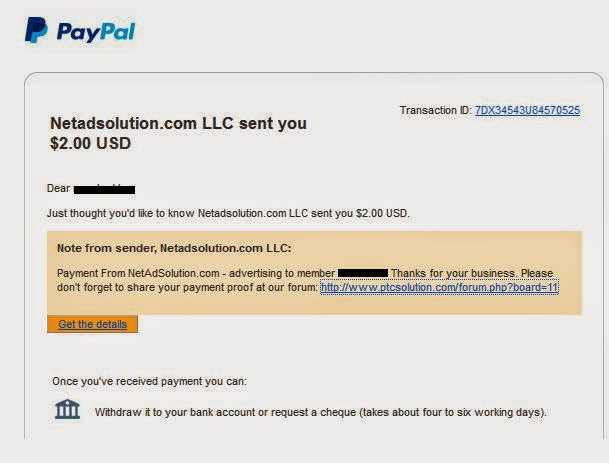
http://www.ptcsolution.com

ഏതാണ്ട് പ്രൊബക്സ് പോലെ തന്നെ പക്ഷേ 2$ Cashout ചെയ്യാമായിരുന്നു 
ഏതാണ്ട് ഒരു മാസത്തോളം ക്ലിക്കി Cashout കൊടുത്തു . ദോഷം പറയരുതല്ലോ 2 മാസം കഴിഞ്ഞിട്ടാണെങ്കിലും  രണ്ട് ഡോളര്‍ അവര്‍ അയച്ച് തന്നു


എന്തോ ഈ സൈറ്റും തുറന്നാല്‍ എന്തൊക്കേ ഉടായിപ്പ് മെസേജ് ആണ് ഇപ്പോ കാണണത്


എല്ലാത്തിനും ആയുസ് വളരെ കുറവാണ്


                                             Clixsense & Neobux

http://www.neobux.com/?rh=7468696E6B65726E6574http://csl.ink/doW

ഈ രണ്ടു സൈറ്റുകള്‍ 4-5 വര്‍ഷത്തോളമായി പ്രവര്‍ത്തിക്കുന്നു കുറേയധികം ഫേസ്ബുക്ക് പേജിലും ബ്ലോഗിലും ഇതിലേക്ക് ആളെ ചേര്‍ക്കുന്നത് കണ്ടു ഞാനും ചേര്‍ന്നു ഫ്രീ ടൈമില്‍ ഒരു ടൈം പാസ്സ്. പണം കൊടുക്കേണ്ടാത്തത് കൊണ്ട് കിട്ടിയാ ഊട്ടി ഇല്ലെങ്കി ചട്ടി സമയം കളയാന്‍ തയ്യാറുള്ളവര്‍ക്ക് ജോയിന്‍ ചെയ്യാം
http://csl.ink/doW
http://www.neobux.com/?rh=7468696E6B65726E6574


* ഒരിക്കലും പണം അങ്ങോട്ട് നല്‍കി മെമ്പര്‍ഷിപ്പ് അപ്ഗ്രേഡ് ചെയ്യരുത്

*പത്രത്തില്‍ വന്ന വാര്‍ത്ത http://goo.gl/Dsm8pl

*Scam സൈറ്റുകളെ തിരിച്ചറിയാന്‍ നിരവധി സൈറ്റുകള്‍ നിലവിലുണ്ട്
http://www.scamdetector.info/
(ഈ സൈറ്റുകളും ഏതിന്റെയെങ്കിലും ഏജന്റാണെ തീര്‍ന്ന്)

നിങ്ങള്‍ ചെയ്ത സൈറ്റുകളും പങ്ക് വെക്കുമല്ലോ


Nousahd കോട്ടപ്പുഴ

Thursday, 22 January 2015


നിങ്ങള്‍ WhatsApp തുടര്‍ച്ചയായി ഉപയോഗിക്കുന്നയാള്‍ ആണോ ? എങ്കില്‍ നിങ്ങള്‍ക്കൊരു സന്തോഷ വാര്‍ത്ത‍. ഇനി നിങ്ങള്‍ ജോലി സമയത്ത് WhatsApp മെസ്സജുകള്‍ വായിക്കാന്‍ മൊബൈല്‍ ഏടുത്തു നോക്കേണ്ടതില്ല. നിങ്ങള്‍ക്ക് കമ്പ്യൂട്ടറില്‍ തന്നെ നിങ്ങളുടെ സുഹൃത്തുക്കളുമായി സംവദിക്കാം. WhatsApp അവരുടെ Web extension പുറത്തിറക്കി. നിങ്ങള്‍ chrome ബ്രൌസര്‍ ആണ് ഉപയോഗിക്കുന്നതെങ്കില്‍ നിങ്ങള്‍ക്ക് ഈ സേവനം ലഭ്യമാകും. ഇത് ലഭ്യമാകാന്‍ എന്താണ് ചെയ്യേണ്ടതെന്ന് ചുവടെ കൊടുത്തിരിക്കുന്നു. (മറ്റു ബ്രൌസരുകളില്‍ ഇത് നിലവില്‍ ലഭ്യമല്ല)
  1. ആദ്യം ചെയേണ്ടത് നിങ്ങളുടെ ഫോണിലെ Whatsapp  അപ്ഡേറ്റ്‌ ചെയിത് ഏറ്റവും പുതിയ വേര്‍ഷന്‍ ആക്കുകയാണ്. അല്ലെങ്കില്‍ പുതിയ വേര്‍ഷന്‍ ഇന്‍സ്റ്റോള്‍ ചെയ്യുക.
  2. നിങ്ങളുടെ കമ്പ്യൂട്ടറില്‍ ഇവിടെ കൊടുത്തിരിക്കുന്ന വെബ്‌ ലിങ്ക് ഓപ്പണ്‍ ചെയ്യുക. https://web.whatsapp.com നിങ്ങള്‍ക്ക് ഒരു “QR”  കോഡ് കാണാന്‍ കഴിയും.
  3. നിങ്ങളുടെ ഫോണില്‍ WhatsApp  തുറന്ന് സെറ്റിംഗ്സില്‍ പോകുക. അവിടെ നിങ്ങള്‍ക്ക്  Whatsapp Web  എന്ന പുതിയ option കാണാന്‍ കഴിയും, അതില്‍ അമര്‍ത്തുക.
  4. Whatsapp Web ഓപ്പണ്‍ ചെയിതാല്‍ നിങ്ങളുടെ ക്യാമറ ഓണ്‍ ആകുന്നതാണ്. അതുപയോഗിച്ചു നിങ്ങളുടെ chrome  ബ്രൌസറില്‍ ഓപ്പണ്‍ ചെയിതിരിക്കുന്ന QR  കോഡ് സ്കാന്‍ ചെയ്യുക (QR  കോഡ് സ്കാന്‍ ചെയ്യുന്ന സമയം ഇന്റെര്‍നെറ്റ് കണക്ഷന്‍ ഫോണില്‍ ഓണ്‍ ചെയിതിരിക്കണം). നിങ്ങളുടെ WhatsApp റെഡിയായി കഴിഞ്ഞു. ഇനി നിങ്ങള്‍ക്ക് നിങ്ങളുടെ സുഹൃത്തുക്കളുമായി സംവദിക്കാം.
  5. ഇനി നിങ്ങള്‍ക്ക് നിങ്ങളുടെ WhatsApp തുറക്കാന്‍ https://web.whatsapp.com എന്ന്  chrom  ബ്രൌസറില്‍ ടൈപ്പ് ചെയിതാല്‍ മതിയാകും.
- See more at: http://www.starnetnews.com/how-to-setup-and-use-whatsapp-web-in-your-computer-2670.html#sthash.rZdKErEB.dpuf
നിങ്ങള്‍ WhatsApp തുടര്‍ച്ചയായി ഉപയോഗിക്കുന്നയാള്‍ ആണോ ? എങ്കില്‍ നിങ്ങള്‍ക്കൊരു സന്തോഷ വാര്‍ത്ത‍. ഇനി നിങ്ങള്‍ ജോലി സമയത്ത് WhatsApp മെസ്സജുകള്‍ വായിക്കാന്‍ മൊബൈല്‍ ഏടുത്തു നോക്കേണ്ടതില്ല. നിങ്ങള്‍ക്ക് കമ്പ്യൂട്ടറില്‍ തന്നെ നിങ്ങളുടെ സുഹൃത്തുക്കളുമായി സംവദിക്കാം. WhatsApp അവരുടെ Web extension പുറത്തിറക്കി. നിങ്ങള്‍ chrome ബ്രൌസര്‍ ആണ് ഉപയോഗിക്കുന്നതെങ്കില്‍ നിങ്ങള്‍ക്ക് ഈ സേവനം ലഭ്യമാകും. ഇത് ലഭ്യമാകാന്‍ എന്താണ് ചെയ്യേണ്ടതെന്ന് ചുവടെ കൊടുത്തിരിക്കുന്നു. (മറ്റു ബ്രൌസരുകളില്‍ ഇത് നിലവില്‍ ലഭ്യമല്ല)
  1. ആദ്യം ചെയേണ്ടത് നിങ്ങളുടെ ഫോണിലെ Whatsapp  അപ്ഡേറ്റ്‌ ചെയിത് ഏറ്റവും പുതിയ വേര്‍ഷന്‍ ആക്കുകയാണ്. അല്ലെങ്കില്‍ പുതിയ വേര്‍ഷന്‍ ഇന്‍സ്റ്റോള്‍ ചെയ്യുക.
  2. നിങ്ങളുടെ കമ്പ്യൂട്ടറില്‍ ഇവിടെ കൊടുത്തിരിക്കുന്ന വെബ്‌ ലിങ്ക് ഓപ്പണ്‍ ചെയ്യുക. https://web.whatsapp.com നിങ്ങള്‍ക്ക് ഒരു “QR”  കോഡ് കാണാന്‍ കഴിയും.
  3. നിങ്ങളുടെ ഫോണില്‍ WhatsApp  തുറന്ന് സെറ്റിംഗ്സില്‍ പോകുക. അവിടെ നിങ്ങള്‍ക്ക്  Whatsapp Web  എന്ന പുതിയ option കാണാന്‍ കഴിയും, അതില്‍ അമര്‍ത്തുക.
  4. Whatsapp Web ഓപ്പണ്‍ ചെയിതാല്‍ നിങ്ങളുടെ ക്യാമറ ഓണ്‍ ആകുന്നതാണ്. അതുപയോഗിച്ചു നിങ്ങളുടെ chrome  ബ്രൌസറില്‍ ഓപ്പണ്‍ ചെയിതിരിക്കുന്ന QR  കോഡ് സ്കാന്‍ ചെയ്യുക (QR  കോഡ് സ്കാന്‍ ചെയ്യുന്ന സമയം ഇന്റെര്‍നെറ്റ് കണക്ഷന്‍ ഫോണില്‍ ഓണ്‍ ചെയിതിരിക്കണം). നിങ്ങളുടെ WhatsApp റെഡിയായി കഴിഞ്ഞു. ഇനി നിങ്ങള്‍ക്ക് നിങ്ങളുടെ സുഹൃത്തുക്കളുമായി സംവദിക്കാം.
  5. ഇനി നിങ്ങള്‍ക്ക് നിങ്ങളുടെ WhatsApp തുറക്കാന്‍ https://web.whatsapp.com എന്ന്  chrom  ബ്രൌസറില്‍ ടൈപ്പ് ചെയിതാല്‍ മതിയാകും.
- See more at: http://www.starnetnews.com/how-to-setup-and-use-whatsapp-web-in-your-computer-2670.html#sthash.rZdKErEB.dpuf
നിങ്ങള്‍ WhatsApp തുടര്‍ച്ചയായി ഉപയോഗിക്കുന്നയാള്‍ ആണോ ? എങ്കില്‍ നിങ്ങള്‍ക്കൊരു സന്തോഷ വാര്‍ത്ത‍. ഇനി നിങ്ങള്‍ ജോലി സമയത്ത് WhatsApp മെസ്സജുകള്‍ വായിക്കാന്‍ മൊബൈല്‍ ഏടുത്തു നോക്കേണ്ടതില്ല. നിങ്ങള്‍ക്ക് കമ്പ്യൂട്ടറില്‍ തന്നെ നിങ്ങളുടെ സുഹൃത്തുക്കളുമായി സംവദിക്കാം. WhatsApp അവരുടെ Web extension പുറത്തിറക്കി. നിങ്ങള്‍ chrome ബ്രൌസര്‍ ആണ് ഉപയോഗിക്കുന്നതെങ്കില്‍ നിങ്ങള്‍ക്ക് ഈ സേവനം ലഭ്യമാകും. ഇത് ലഭ്യമാകാന്‍ എന്താണ് ചെയ്യേണ്ടതെന്ന് ചുവടെ കൊടുത്തിരിക്കുന്നു. (മറ്റു ബ്രൌസരുകളില്‍ ഇത് നിലവില്‍ ലഭ്യമല്ല)
  1. ആദ്യം ചെയേണ്ടത് നിങ്ങളുടെ ഫോണിലെ Whatsapp  അപ്ഡേറ്റ്‌ ചെയിത് ഏറ്റവും പുതിയ വേര്‍ഷന്‍ ആക്കുകയാണ്. അല്ലെങ്കില്‍ പുതിയ വേര്‍ഷന്‍ ഇന്‍സ്റ്റോള്‍ ചെയ്യുക.
  2. നിങ്ങളുടെ കമ്പ്യൂട്ടറില്‍ ഇവിടെ കൊടുത്തിരിക്കുന്ന വെബ്‌ ലിങ്ക് ഓപ്പണ്‍ ചെയ്യുക. https://web.whatsapp.com നിങ്ങള്‍ക്ക് ഒരു “QR”  കോഡ് കാണാന്‍ കഴിയും.
  3. നിങ്ങളുടെ ഫോണില്‍ WhatsApp  തുറന്ന് സെറ്റിംഗ്സില്‍ പോകുക. അവിടെ നിങ്ങള്‍ക്ക്  Whatsapp Web  എന്ന പുതിയ option കാണാന്‍ കഴിയും, അതില്‍ അമര്‍ത്തുക.
  4. Whatsapp Web ഓപ്പണ്‍ ചെയിതാല്‍ നിങ്ങളുടെ ക്യാമറ ഓണ്‍ ആകുന്നതാണ്. അതുപയോഗിച്ചു നിങ്ങളുടെ chrome  ബ്രൌസറില്‍ ഓപ്പണ്‍ ചെയിതിരിക്കുന്ന QR  കോഡ് സ്കാന്‍ ചെയ്യുക (QR  കോഡ് സ്കാന്‍ ചെയ്യുന്ന സമയം ഇന്റെര്‍നെറ്റ് കണക്ഷന്‍ ഫോണില്‍ ഓണ്‍ ചെയിതിരിക്കണം). നിങ്ങളുടെ WhatsApp റെഡിയായി കഴിഞ്ഞു. ഇനി നിങ്ങള്‍ക്ക് നിങ്ങളുടെ സുഹൃത്തുക്കളുമായി സംവദിക്കാം.
  5. ഇനി നിങ്ങള്‍ക്ക് നിങ്ങളുടെ WhatsApp തുറക്കാന്‍ https://web.whatsapp.com എന്ന്  chrom  ബ്രൌസറില്‍ ടൈപ്പ് ചെയിതാല്‍ മതിയാകും.
- See more at: http://www.starnetnews.com/how-to-setup-and-use-whatsapp-web-in-your-computer-2670.html#sthash.rZdKErEB.dpuf
നിങ്ങള്‍ WhatsApp തുടര്‍ച്ചയായി ഉപയോഗിക്കുന്നയാള്‍ ആണോ ? എങ്കില്‍ നിങ്ങള്‍ക്കൊരു സന്തോഷ വാര്‍ത്ത‍. ഇനി നിങ്ങള്‍ ജോലി സമയത്ത് WhatsApp മെസ്സജുകള്‍ വായിക്കാന്‍ മൊബൈല്‍ ഏടുത്തു നോക്കേണ്ടതില്ല. നിങ്ങള്‍ക്ക് കമ്പ്യൂട്ടറില്‍ തന്നെ നിങ്ങളുടെ സുഹൃത്തുക്കളുമായി സംവദിക്കാം. WhatsApp അവരുടെ Web extension പുറത്തിറക്കി. നിങ്ങള്‍ chrome ബ്രൌസര്‍ ആണ് ഉപയോഗിക്കുന്നതെങ്കില്‍ നിങ്ങള്‍ക്ക് ഈ സേവനം ലഭ്യമാകും. ഇത് ലഭ്യമാകാന്‍ എന്താണ് ചെയ്യേണ്ടതെന്ന് ചുവടെ കൊടുത്തിരിക്കുന്നു.
                                             (മറ്റു ബ്രൌസരുകളില്‍ ഇത് നിലവില്‍ ലഭ്യമല്ല)

    ആദ്യം ചെയേണ്ടത് നിങ്ങളുടെ ഫോണിലെ Whatsapp  അപ്ഡേറ്റ്‌ ചെയിത് ഏറ്റവും പുതിയ വേര്‍ഷന്‍ ആക്കുകയാണ്. അല്ലെങ്കില്‍ പുതിയ വേര്‍ഷന്‍ ഇന്‍സ്റ്റോള്‍ ചെയ്യുക.

    നിങ്ങളുടെ കമ്പ്യൂട്ടറില്‍ ഇവിടെ കൊടുത്തിരിക്കുന്ന വെബ്‌ ലിങ്ക് ഓപ്പണ്‍ ചെയ്യുക. https://web.whatsapp.com നിങ്ങള്‍ക്ക് ഒരു “QR”  കോഡ് കാണാന്‍ കഴിയും.

    നിങ്ങളുടെ ഫോണില്‍ WhatsApp  തുറന്ന് സെറ്റിംഗ്സില്‍ പോകുക. അവിടെ നിങ്ങള്‍ക്ക്  Whatsapp Web  എന്ന പുതിയ option കാണാന്‍ കഴിയും, അതില്‍ അമര്‍ത്തുക.

    Whatsapp Web ഓപ്പണ്‍ ചെയിതാല്‍ നിങ്ങളുടെ ക്യാമറ ഓണ്‍ ആകുന്നതാണ്. അതുപയോഗിച്ചു നിങ്ങളുടെ chrome  ബ്രൌസറില്‍ ഓപ്പണ്‍ ചെയിതിരിക്കുന്ന QR  കോഡ് സ്കാന്‍ ചെയ്യുക (QR  കോഡ് സ്കാന്‍ ചെയ്യുന്ന സമയം ഇന്റെര്‍നെറ്റ് കണക്ഷന്‍ ഫോണില്‍ ഓണ്‍ ചെയിതിരിക്കണം). നിങ്ങളുടെ WhatsApp റെഡിയായി കഴിഞ്ഞു. ഇനി നിങ്ങള്‍ക്ക് നിങ്ങളുടെ സുഹൃത്തുക്കളുമായി സംവദിക്കാം.
    ഇനി നിങ്ങള്‍ക്ക് നിങ്ങളുടെ WhatsApp തുറക്കാന്‍ https://web.whatsapp.com എന്ന്  chrom  ബ്രൌസറില്‍ ടൈപ്പ് ചെയിതാല്‍ മതിയാകും.


നിങ്ങള്‍ WhatsApp തുടര്‍ച്ചയായി ഉപയോഗിക്കുന്നയാള്‍ ആണോ ? എങ്കില്‍ നിങ്ങള്‍ക്കൊരു സന്തോഷ വാര്‍ത്ത‍. ഇനി നിങ്ങള്‍ ജോലി സമയത്ത് WhatsApp മെസ്സജുകള്‍ വായിക്കാന്‍ മൊബൈല്‍ ഏടുത്തു നോക്കേണ്ടതില്ല. നിങ്ങള്‍ക്ക് കമ്പ്യൂട്ടറില്‍ തന്നെ നിങ്ങളുടെ സുഹൃത്തുക്കളുമായി സംവദിക്കാം. WhatsApp അവരുടെ Web extension പുറത്തിറക്കി. നിങ്ങള്‍ chrome ബ്രൌസര്‍ ആണ് ഉപയോഗിക്കുന്നതെങ്കില്‍ നിങ്ങള്‍ക്ക് ഈ സേവനം ലഭ്യമാകും. ഇത് ലഭ്യമാകാന്‍ എന്താണ് ചെയ്യേണ്ടതെന്ന് ചുവടെ കൊടുത്തിരിക്കുന്നു. (മറ്റു ബ്രൌസരുകളില്‍ ഇത് നിലവില്‍ ലഭ്യമല്ല)
  1. ആദ്യം ചെയേണ്ടത് നിങ്ങളുടെ ഫോണിലെ Whatsapp  അപ്ഡേറ്റ്‌ ചെയിത് ഏറ്റവും പുതിയ വേര്‍ഷന്‍ ആക്കുകയാണ്. അല്ലെങ്കില്‍ പുതിയ വേര്‍ഷന്‍ ഇന്‍സ്റ്റോള്‍ ചെയ്യുക.
  2. നിങ്ങളുടെ കമ്പ്യൂട്ടറില്‍ ഇവിടെ കൊടുത്തിരിക്കുന്ന വെബ്‌ ലിങ്ക് ഓപ്പണ്‍ ചെയ്യുക. https://web.whatsapp.com നിങ്ങള്‍ക്ക് ഒരു “QR”  കോഡ് കാണാന്‍ കഴിയും.
  3. നിങ്ങളുടെ ഫോണില്‍ WhatsApp  തുറന്ന് സെറ്റിംഗ്സില്‍ പോകുക. അവിടെ നിങ്ങള്‍ക്ക്  Whatsapp Web  എന്ന പുതിയ option കാണാന്‍ കഴിയും, അതില്‍ അമര്‍ത്തുക.
  4. Whatsapp Web ഓപ്പണ്‍ ചെയിതാല്‍ നിങ്ങളുടെ ക്യാമറ ഓണ്‍ ആകുന്നതാണ്. അതുപയോഗിച്ചു നിങ്ങളുടെ chrome  ബ്രൌസറില്‍ ഓപ്പണ്‍ ചെയിതിരിക്കുന്ന QR  കോഡ് സ്കാന്‍ ചെയ്യുക (QR  കോഡ് സ്കാന്‍ ചെയ്യുന്ന സമയം ഇന്റെര്‍നെറ്റ് കണക്ഷന്‍ ഫോണില്‍ ഓണ്‍ ചെയിതിരിക്കണം). നിങ്ങളുടെ WhatsApp റെഡിയായി കഴിഞ്ഞു. ഇനി നിങ്ങള്‍ക്ക് നിങ്ങളുടെ സുഹൃത്തുക്കളുമായി സംവദിക്കാം.
  5. ഇനി നിങ്ങള്‍ക്ക് നിങ്ങളുടെ WhatsApp തുറക്കാന്‍ https://web.whatsapp.com എന്ന്  chrom  ബ്രൌസറില്‍ ടൈപ്പ് ചെയിതാല്‍ മതിയാകും.
- See more at: http://www.starnetnews.com/how-to-setup-and-use-whatsapp-web-in-your-computer-2670.html#sthash.rZdKErEB.dpuf
നിങ്ങള്‍ WhatsApp തുടര്‍ച്ചയായി ഉപയോഗിക്കുന്നയാള്‍ ആണോ ? എങ്കില്‍ നിങ്ങള്‍ക്കൊരു സന്തോഷ വാര്‍ത്ത‍. ഇനി നിങ്ങള്‍ ജോലി സമയത്ത് WhatsApp മെസ്സജുകള്‍ വായിക്കാന്‍ മൊബൈല്‍ ഏടുത്തു നോക്കേണ്ടതില്ല. നിങ്ങള്‍ക്ക് കമ്പ്യൂട്ടറില്‍ തന്നെ നിങ്ങളുടെ സുഹൃത്തുക്കളുമായി സംവദിക്കാം. WhatsApp അവരുടെ Web extension പുറത്തിറക്കി. നിങ്ങള്‍ chrome ബ്രൌസര്‍ ആണ് ഉപയോഗിക്കുന്നതെങ്കില്‍ നിങ്ങള്‍ക്ക് ഈ സേവനം ലഭ്യമാകും. ഇത് ലഭ്യമാകാന്‍ എന്താണ് ചെയ്യേണ്ടതെന്ന് ചുവടെ കൊടുത്തിരിക്കുന്നു. (മറ്റു ബ്രൌസരുകളില്‍ ഇത് നിലവില്‍ ലഭ്യമല്ല)
  1. ആദ്യം ചെയേണ്ടത് നിങ്ങളുടെ ഫോണിലെ Whatsapp  അപ്ഡേറ്റ്‌ ചെയിത് ഏറ്റവും പുതിയ വേര്‍ഷന്‍ ആക്കുകയാണ്. അല്ലെങ്കില്‍ പുതിയ വേര്‍ഷന്‍ ഇന്‍സ്റ്റോള്‍ ചെയ്യുക.
  2. നിങ്ങളുടെ കമ്പ്യൂട്ടറില്‍ ഇവിടെ കൊടുത്തിരിക്കുന്ന വെബ്‌ ലിങ്ക് ഓപ്പണ്‍ ചെയ്യുക. https://web.whatsapp.com നിങ്ങള്‍ക്ക് ഒരു “QR”  കോഡ് കാണാന്‍ കഴിയും.
  3. നിങ്ങളുടെ ഫോണില്‍ WhatsApp  തുറന്ന് സെറ്റിംഗ്സില്‍ പോകുക. അവിടെ നിങ്ങള്‍ക്ക്  Whatsapp Web  എന്ന പുതിയ option കാണാന്‍ കഴിയും, അതില്‍ അമര്‍ത്തുക.
  4. Whatsapp Web ഓപ്പണ്‍ ചെയിതാല്‍ നിങ്ങളുടെ ക്യാമറ ഓണ്‍ ആകുന്നതാണ്. അതുപയോഗിച്ചു നിങ്ങളുടെ chrome  ബ്രൌസറില്‍ ഓപ്പണ്‍ ചെയിതിരിക്കുന്ന QR  കോഡ് സ്കാന്‍ ചെയ്യുക (QR  കോഡ് സ്കാന്‍ ചെയ്യുന്ന സമയം ഇന്റെര്‍നെറ്റ് കണക്ഷന്‍ ഫോണില്‍ ഓണ്‍ ചെയിതിരിക്കണം). നിങ്ങളുടെ WhatsApp റെഡിയായി കഴിഞ്ഞു. ഇനി നിങ്ങള്‍ക്ക് നിങ്ങളുടെ സുഹൃത്തുക്കളുമായി സംവദിക്കാം.
  5. ഇനി നിങ്ങള്‍ക്ക് നിങ്ങളുടെ WhatsApp തുറക്കാന്‍ https://web.whatsapp.com എന്ന്  chrom  ബ്രൌസറില്‍ ടൈപ്പ് ചെയിതാല്‍ മതിയാകും.