Wednesday, 11 March 2015


ആന്‍ഡ്രോയിഡ്-ഐ.ഒ.എസ്-വിന്‍ഡോസ് ഫോണുകളില്‍ ഈ ആപ്പ് ലഭ്യമാണ്

ആദ്യം നിങ്ങളുടെ ഫോണില്‍ ഈ ആപ്പ് ഇന്സ്റ്റാള്‍ ചെയ്യുക

Android
iPhone/iPod
Windows Phone

Control Your PC Using Smartphone
 
ഇനി ആക്സസ് ചെയ്യേണ്ട കമ്പ്യൂട്ടറില്‍ REMOTE MOUSE SERVER ആപ്ലിക്കേഷന്‍  ഇന്സ്റ്റാള്‍ ചെയ്യുക
http://www.remotemouse.net/get_started.php
Control Your PC Using Smartphone

(നിങ്ങളുടെ കമ്പ്യൂട്ടറില്‍ Microsoft dot net framework എന്ന സോഫ്റ്റ് വെയര്‍ ഇല്ലെങ്കില്‍ അതുംകൂടെ ഒപ്പം ഡൌണ്‍ലോഡ് ചെയ്ത് ഇന്സ്റ്റാള്‍ ചെയ്യണം )


നിങ്ങളുടെ കമ്പ്യൂട്ടറിലും മൊബൈലിലും  ഒരേ ഇന്റെര്‍നെറ്റ് കണക്ഷന്‍ ആയിരിക്കണം
(Now you need to connect your device and computer to the same Wi-Fi network.)

സോഫ്റ്റ് വെയര്‍ ഇന്സ്റ്റാളായി കഴിഞ്ഞാല്‍ മൊബൈല്‍ ആപ്പ് തുറന്നാല്‍ ഒട്ടോ മാറ്റിക്കായി തന്നെ നിങ്ങളുടെ കമ്പ്യൂട്ടറിന്റെ IP address കാണാന്‍ കഴിയും അതില്‍ ക്ലിക്ക് ചെയ്ത് ഉപയോഗിക്കാം
ഇനി ഒട്ടോമാറ്റിക്കായി സ്കാന്‍ ചെയ്ത് വരുന്നില്ലാ എങ്കില്‍ നിങ്ങളുടെ IP address എന്റര്‍ ചെയ്തോ QR code കോഡ് സ്കാന്‍ ചെയ്തോ ലോഗിന്‍ ചെയ്യാം

വീഡിയോ കാണാം


Friday, 30 January 2015


PTC (Paid To Click) സൈറ്റുകളെ കുറിച്ച്

ഇന്ന് ഇന്റെര്‍നെറ്റില്‍ വിലസുന്ന യുവ തലമുറക്ക് പരിചതിമാണ് PTC സൈറ്റുകള്‍ അഈ സൈറ്റുകളില്‍  നമ്മള്‍ ജോയിന്‍ ചെയ്ത് അതിലെ പരസ്യങ്ങള്‍ കാണുകയാണ് ചെയ്യേണ്ടത്
ഒരു ദിവസം നിശ്ചിത പരസ്യങ്ങള്‍ മാത്രമേ ഉണ്ടാകൂ പരസ്യം കാണുന്നതിന് നമ്മുടെ അക്കൌണ്ടിലേക്ക് പണം ക്രെഡിറ്റാവുകയും അവരുടെ നിയമാവലിയില്‍ പറയുന്ന തുകയാകുമ്പോള്‍ ഓണ്‍ലൈന്‍ പണമിടപാട് വഴി നമുക്ക് പണം ലഭിക്കും
ഇന്ന് ലക്ഷകണക്കിനു പി.ടി.സി,ബക്സ് സൈറ്റുകള്‍  നമുക്ക് കാണാന്‍ കഴിയുക അതില്‍ അധികവും സമയം കൊല്ലി സൈറ്റുകള്‍ തന്നെ

 ഞാന്‍ വര്‍ക്ക് ചെയ്ത കുറച്ച്
പി.ടി.സി സൈറ്റുകളെ കുറിച്ച്

ഇന്റെര്‍നെറ്റിലെ ഏതോ ഒരു ക്ലാസിഫൈഡ് പരസ്യം കണ്ടാണു ഞാന്‍ ഇതില്‍ തുടക്കം കുറിക്കുന്നത്
പരസ്യം കാണുന്നതിന് വരുമാനം ഡെപ്പോസിറ്റും ആവശ്യമില്ല്ല പരിപാടി കൊള്ളാമെന്ന് തോന്നി ആദ്യത്തെ സൈറ്റില്‍ റെജിസ്റ്റര്‍ ചെയ്ത് പണിയാരംഭിച്ചു ദേ ദീ സൈറ്റില്‍
തട്ടിപ്പ്  No.1
www.twodollarclick.com

അഞ്ചോ ആറോ ആഡുകള്‍ ദിവസവും ഉണ്ടാവും ഓരോന്നും തുറന്ന് 30 സെക്കന്റ് വീതം വെയ്റ്റ് ചെയ്താല്‍ ഒന്നിന് 2 ഡോളര്‍ വെച്ച് നമ്മുടെ അക്കൌണ്ടില്‍ ക്രഡിറ്റ് ആവും അക്കൌണ്ടില്‍ 1000 ഡോളര്‍ ആയാല്‍  പെയ്പാല്‍ വഴിയോ പയ്സ വഴിയോ ബാങ്ക് അകൌണ്ടിലേക്ക് ട്രാന്‍സ്ഫര്‍ ചെയ്യാം  ഇതാണ് കഥ.
ഈ സമയത്ത് ഞാന്‍ ഒരു കേബിള്‍ ടി.വി ചാനലില്‍ വീഡിയോ എഡിറ്റാറായി വര്‍ക്കു ചെയ്യുകയാണ് അവിടെ ഇന്റെര്‍നെറ്റു സുലഭം  അതും ബ്രോഡ്ബാന്‍ഡ്. ചാനലില്‍ ഒപ്പം വര്‍ക്ക് ചെയ്യുന്ന ആളുകളെയൊക്കെ കൂട്ടി റഫറലായി ചേര്‍ത്തു അപ്പൊ അവരു ചെയ്യുന്നതില്‍ നിന്നുള്ള കമ്മീഷന്‍ കൂടി ആകുമ്പോല്‍ എളുപ്പത്തില്‍ 1000$ ആകുമല്ലോ . അങ്ങനെ ആ സുധിനമെത്തി 1001$ . പെയ്പാല്‍ അക്കൌണ്ട് റെഡിയാക്കി അതിനു വേണ്ട പാന്‍കാര്‍ഡും പെയപാല്‍ ബാങ്ക് അക്കൌണ്ടുമായി ബന്ധിപ്പിക്കലും കഴിഞ്ഞു അങ്ങനെ സൈറ്റില്‍ നിന്നും 1001$ Cashout കൊടുത്ത് കാത്തിരിക്കുകായാണ്  അതിന്റെ  സ്ക്രീന്‍ഷോര്‍ട്ട് ആണ് താഴെ. അന്നു ഇന്നും പെന്റിംഗിലാണു
(Cashout കൊടുത്തത് December 19 2013 ന്)

ഇനി ഈ സൈറ്റില്‍ ഇവരുടെ പെയ്മെന്റ് പ്രൂഫ് ഒന്നു നോക്കൂ


തട്ടിപ്പ്  No.2
ഈ സൈറ്റില്‍ ചെയ്യുന്നതിനൊപ്പം തന്നെ ഇതേ പേരില്‍ ഡൊമൈന്‍ നെയിം മാത്രം മാറ്റി വേറൊരു സൈറ്റ് കണ്ടു അതിലും പണി ആരംഭിച്ചു
www.twodollarclick.org

 ഈ സൈറ്റും പെന്റിംഗ് തട്ടിപ്പ് തന്നെ
Scrn Sht


അങ്ങനെ 2എണ്ണത്തിലും ഒരു തീരുമാനമാകതെ നിന്നപ്പോള്‍ ക്ലാസിഫൈഡില്‍ കണ്ട നമ്പറില്‍ വീണ്ടും വിളിച്ചു... പുള്ളിയുടെയും അവസ്ഥ ഇത് തന്നെ അപ്പോ മല്ലൂസിനു ഉണ്ടാകുന്ന ഒരു സമധാനം എനിക്കും  ഉണ്ടായി

പിന്നീട് പി.ടി.സി സൈറ്റുകളെ കുറിച്ചുള്ള തിരച്ചിലായി ഇത് എന്താ സംഭവംന്ന് അറിയണല്ലോ... കൂട്ടുകാരോട് ചോദിച്ചു, ഗൂഗിളില്‍ തിരയാന്‍ തുടങ്ങി അതികവും Scam PTC സൈറ്റുകള്‍ സമയം ​കൊല്ലി സൈറ്റുകള്‍  ചില സൈറ്റുകള്‍ തുറന്നാല്‍ തന്നെ ഒരു സിനിമാ ഡയലോഗ് പോലെ കളം കളം എഫക്റ്റുള്‍ കൊണ്ട് നിറഞ്ഞിരിക്കും അത് കണ്ടാല്‍ തന്നെ അറിയാം തട്ടിക്കൂട്ട് സൈറ്റുകളാണെന്ന് അവസാനം കുറേയൊക്കെ  വിശ്വസിക്കാമെന്ന് തോന്നുന്ന കുറച്ച് സൈറ്റുകള്‍ കണ്ടെത്തി


http://probux.com/

ഈ സൈറ്റിനെ കുറിച്ച് മുമ്പ് ഈ ബ്ലോഗില്‍ പോസ്റ്റിട്ടിരുന്നു
20,30 ആഡുകള്‍ കാണും ദിവസവും  പക്ഷേ ഒരോന്നിനും .01$ കിട്ടുന്നുണ്ടായിരുന്നൊള്ളൂ
5$ ആയാല്‍ കാഷ് പെയ്പാല്‍ വഴി വിത്ഡ്രോ ചെയ്യാം  അങ്ങനെ ഒരു മാസമെടുത്തു
4$ ആയിക്കിട്ടാന്‍ ഇനി ഒരു ഡോളര്‍ കൂടി വേണം അതിനൊരു എളുപ്പ വഴി നോക്കിയത
യൂട്യൂബില്‍ ഒരു വീഡിയോ കണ്ടു ആഡുകളെല്ലാം ഓട്ടോമാറ്റിക്കായി ക്ലിക്ക് ചെയ്യുന്ന ഒരു ബോട്ട് സോഫ്റ്റ്‌വെയര്‍ വീഡിയോയുടെ താഴെ ഡൌണ്‍ലോഡ് ലിങ്കും ഒന്നും നോക്കിയില്ല ഇന്സ്റ്റാള്‍ ചെയ്തു  സോഫ്റ്റ് വെയര്‍ ഓണാക്കി ലോഗിന്‍ ചെയ്ത് കൊടുത്താല്‍ മതി ബാക്കി പണി ബോട്ട് നോക്കിക്കോളും അങ്ങനെ 5$ ആയി വിത്ഡ്രോ കൊടുത്തപ്പോള്‍ അവര്‍ ബാന്‍ ചെയ്തു കളഞ്ഞു... അവരറിയുന്നുണ്ട് ഈ സോഫ്റ്റ്‌വെയര്‍ ഉപയോഗിക്കുന്നത്


(ഈ ഒട്ടോ ക്ലിക്കര്‍ സോഫ്റ്റ്‌വെയറും ഇവര്‍ തന്നെ ഉണ്ടാക്കിയതാവും )

അപ്പോഴാണ് അവരുടെ നിയമാവലി കാണുന്നത് അതു വായിച്ചു എന്തൊക്കെയോ മനസ്സിലായി എതായലും ഒന്നു കൂടെ ശ്രമിക്കാന്‍ തീരുമാനിച്ചു വേറെ കമ്പ്യൂട്ടറില്‍ നിന്നും അക്കൌണ്ട് ഉണ്ടാക്കി ക്ലിക്കാന്‍ തുടങ്ങി കുറച്ച് ദിവസം കഴിഞ്ഞ് നോക്കുമ്പോള്‍ സൈറ്റിന്റെഅവസ്ഥ ദാ ദിതാണ്


ഒരു ഗ്യാരണ്ടിയും ഇല്ല അവര്‍ പൂട്ടി അടുത്ത തട്ടിപ്പിനുള്ള സൈറ്റിന്റെ മിനുക്കു പണിയിലാവും


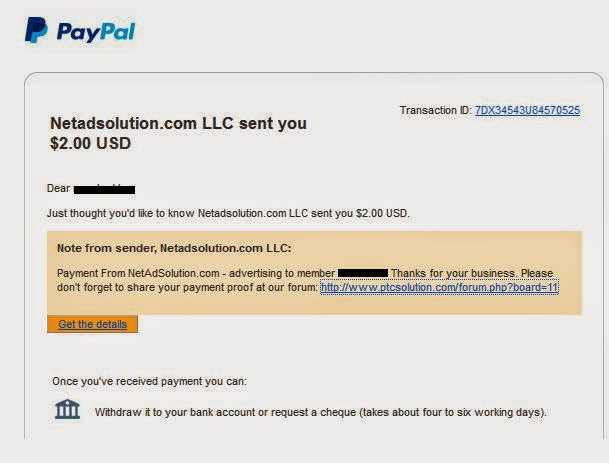
http://www.ptcsolution.com

ഏതാണ്ട് പ്രൊബക്സ് പോലെ തന്നെ പക്ഷേ 2$ Cashout ചെയ്യാമായിരുന്നു 
ഏതാണ്ട് ഒരു മാസത്തോളം ക്ലിക്കി Cashout കൊടുത്തു . ദോഷം പറയരുതല്ലോ 2 മാസം കഴിഞ്ഞിട്ടാണെങ്കിലും  രണ്ട് ഡോളര്‍ അവര്‍ അയച്ച് തന്നു


എന്തോ ഈ സൈറ്റും തുറന്നാല്‍ എന്തൊക്കേ ഉടായിപ്പ് മെസേജ് ആണ് ഇപ്പോ കാണണത്


എല്ലാത്തിനും ആയുസ് വളരെ കുറവാണ്


                                             Clixsense & Neobux

http://www.neobux.com/?rh=7468696E6B65726E6574http://csl.ink/doW

ഈ രണ്ടു സൈറ്റുകള്‍ 4-5 വര്‍ഷത്തോളമായി പ്രവര്‍ത്തിക്കുന്നു കുറേയധികം ഫേസ്ബുക്ക് പേജിലും ബ്ലോഗിലും ഇതിലേക്ക് ആളെ ചേര്‍ക്കുന്നത് കണ്ടു ഞാനും ചേര്‍ന്നു ഫ്രീ ടൈമില്‍ ഒരു ടൈം പാസ്സ്. പണം കൊടുക്കേണ്ടാത്തത് കൊണ്ട് കിട്ടിയാ ഊട്ടി ഇല്ലെങ്കി ചട്ടി സമയം കളയാന്‍ തയ്യാറുള്ളവര്‍ക്ക് ജോയിന്‍ ചെയ്യാം
http://csl.ink/doW
http://www.neobux.com/?rh=7468696E6B65726E6574


* ഒരിക്കലും പണം അങ്ങോട്ട് നല്‍കി മെമ്പര്‍ഷിപ്പ് അപ്ഗ്രേഡ് ചെയ്യരുത്

*പത്രത്തില്‍ വന്ന വാര്‍ത്ത http://goo.gl/Dsm8pl

*Scam സൈറ്റുകളെ തിരിച്ചറിയാന്‍ നിരവധി സൈറ്റുകള്‍ നിലവിലുണ്ട്
http://www.scamdetector.info/
(ഈ സൈറ്റുകളും ഏതിന്റെയെങ്കിലും ഏജന്റാണെ തീര്‍ന്ന്)

നിങ്ങള്‍ ചെയ്ത സൈറ്റുകളും പങ്ക് വെക്കുമല്ലോ


Nousahd കോട്ടപ്പുഴ

Thursday, 22 January 2015


നിങ്ങള്‍ WhatsApp തുടര്‍ച്ചയായി ഉപയോഗിക്കുന്നയാള്‍ ആണോ ? എങ്കില്‍ നിങ്ങള്‍ക്കൊരു സന്തോഷ വാര്‍ത്ത‍. ഇനി നിങ്ങള്‍ ജോലി സമയത്ത് WhatsApp മെസ്സജുകള്‍ വായിക്കാന്‍ മൊബൈല്‍ ഏടുത്തു നോക്കേണ്ടതില്ല. നിങ്ങള്‍ക്ക് കമ്പ്യൂട്ടറില്‍ തന്നെ നിങ്ങളുടെ സുഹൃത്തുക്കളുമായി സംവദിക്കാം. WhatsApp അവരുടെ Web extension പുറത്തിറക്കി. നിങ്ങള്‍ chrome ബ്രൌസര്‍ ആണ് ഉപയോഗിക്കുന്നതെങ്കില്‍ നിങ്ങള്‍ക്ക് ഈ സേവനം ലഭ്യമാകും. ഇത് ലഭ്യമാകാന്‍ എന്താണ് ചെയ്യേണ്ടതെന്ന് ചുവടെ കൊടുത്തിരിക്കുന്നു. (മറ്റു ബ്രൌസരുകളില്‍ ഇത് നിലവില്‍ ലഭ്യമല്ല)
  1. ആദ്യം ചെയേണ്ടത് നിങ്ങളുടെ ഫോണിലെ Whatsapp  അപ്ഡേറ്റ്‌ ചെയിത് ഏറ്റവും പുതിയ വേര്‍ഷന്‍ ആക്കുകയാണ്. അല്ലെങ്കില്‍ പുതിയ വേര്‍ഷന്‍ ഇന്‍സ്റ്റോള്‍ ചെയ്യുക.
  2. നിങ്ങളുടെ കമ്പ്യൂട്ടറില്‍ ഇവിടെ കൊടുത്തിരിക്കുന്ന വെബ്‌ ലിങ്ക് ഓപ്പണ്‍ ചെയ്യുക. https://web.whatsapp.com നിങ്ങള്‍ക്ക് ഒരു “QR”  കോഡ് കാണാന്‍ കഴിയും.
  3. നിങ്ങളുടെ ഫോണില്‍ WhatsApp  തുറന്ന് സെറ്റിംഗ്സില്‍ പോകുക. അവിടെ നിങ്ങള്‍ക്ക്  Whatsapp Web  എന്ന പുതിയ option കാണാന്‍ കഴിയും, അതില്‍ അമര്‍ത്തുക.
  4. Whatsapp Web ഓപ്പണ്‍ ചെയിതാല്‍ നിങ്ങളുടെ ക്യാമറ ഓണ്‍ ആകുന്നതാണ്. അതുപയോഗിച്ചു നിങ്ങളുടെ chrome  ബ്രൌസറില്‍ ഓപ്പണ്‍ ചെയിതിരിക്കുന്ന QR  കോഡ് സ്കാന്‍ ചെയ്യുക (QR  കോഡ് സ്കാന്‍ ചെയ്യുന്ന സമയം ഇന്റെര്‍നെറ്റ് കണക്ഷന്‍ ഫോണില്‍ ഓണ്‍ ചെയിതിരിക്കണം). നിങ്ങളുടെ WhatsApp റെഡിയായി കഴിഞ്ഞു. ഇനി നിങ്ങള്‍ക്ക് നിങ്ങളുടെ സുഹൃത്തുക്കളുമായി സംവദിക്കാം.
  5. ഇനി നിങ്ങള്‍ക്ക് നിങ്ങളുടെ WhatsApp തുറക്കാന്‍ https://web.whatsapp.com എന്ന്  chrom  ബ്രൌസറില്‍ ടൈപ്പ് ചെയിതാല്‍ മതിയാകും.
- See more at: http://www.starnetnews.com/how-to-setup-and-use-whatsapp-web-in-your-computer-2670.html#sthash.rZdKErEB.dpuf
നിങ്ങള്‍ WhatsApp തുടര്‍ച്ചയായി ഉപയോഗിക്കുന്നയാള്‍ ആണോ ? എങ്കില്‍ നിങ്ങള്‍ക്കൊരു സന്തോഷ വാര്‍ത്ത‍. ഇനി നിങ്ങള്‍ ജോലി സമയത്ത് WhatsApp മെസ്സജുകള്‍ വായിക്കാന്‍ മൊബൈല്‍ ഏടുത്തു നോക്കേണ്ടതില്ല. നിങ്ങള്‍ക്ക് കമ്പ്യൂട്ടറില്‍ തന്നെ നിങ്ങളുടെ സുഹൃത്തുക്കളുമായി സംവദിക്കാം. WhatsApp അവരുടെ Web extension പുറത്തിറക്കി. നിങ്ങള്‍ chrome ബ്രൌസര്‍ ആണ് ഉപയോഗിക്കുന്നതെങ്കില്‍ നിങ്ങള്‍ക്ക് ഈ സേവനം ലഭ്യമാകും. ഇത് ലഭ്യമാകാന്‍ എന്താണ് ചെയ്യേണ്ടതെന്ന് ചുവടെ കൊടുത്തിരിക്കുന്നു. (മറ്റു ബ്രൌസരുകളില്‍ ഇത് നിലവില്‍ ലഭ്യമല്ല)
  1. ആദ്യം ചെയേണ്ടത് നിങ്ങളുടെ ഫോണിലെ Whatsapp  അപ്ഡേറ്റ്‌ ചെയിത് ഏറ്റവും പുതിയ വേര്‍ഷന്‍ ആക്കുകയാണ്. അല്ലെങ്കില്‍ പുതിയ വേര്‍ഷന്‍ ഇന്‍സ്റ്റോള്‍ ചെയ്യുക.
  2. നിങ്ങളുടെ കമ്പ്യൂട്ടറില്‍ ഇവിടെ കൊടുത്തിരിക്കുന്ന വെബ്‌ ലിങ്ക് ഓപ്പണ്‍ ചെയ്യുക. https://web.whatsapp.com നിങ്ങള്‍ക്ക് ഒരു “QR”  കോഡ് കാണാന്‍ കഴിയും.
  3. നിങ്ങളുടെ ഫോണില്‍ WhatsApp  തുറന്ന് സെറ്റിംഗ്സില്‍ പോകുക. അവിടെ നിങ്ങള്‍ക്ക്  Whatsapp Web  എന്ന പുതിയ option കാണാന്‍ കഴിയും, അതില്‍ അമര്‍ത്തുക.
  4. Whatsapp Web ഓപ്പണ്‍ ചെയിതാല്‍ നിങ്ങളുടെ ക്യാമറ ഓണ്‍ ആകുന്നതാണ്. അതുപയോഗിച്ചു നിങ്ങളുടെ chrome  ബ്രൌസറില്‍ ഓപ്പണ്‍ ചെയിതിരിക്കുന്ന QR  കോഡ് സ്കാന്‍ ചെയ്യുക (QR  കോഡ് സ്കാന്‍ ചെയ്യുന്ന സമയം ഇന്റെര്‍നെറ്റ് കണക്ഷന്‍ ഫോണില്‍ ഓണ്‍ ചെയിതിരിക്കണം). നിങ്ങളുടെ WhatsApp റെഡിയായി കഴിഞ്ഞു. ഇനി നിങ്ങള്‍ക്ക് നിങ്ങളുടെ സുഹൃത്തുക്കളുമായി സംവദിക്കാം.
  5. ഇനി നിങ്ങള്‍ക്ക് നിങ്ങളുടെ WhatsApp തുറക്കാന്‍ https://web.whatsapp.com എന്ന്  chrom  ബ്രൌസറില്‍ ടൈപ്പ് ചെയിതാല്‍ മതിയാകും.
- See more at: http://www.starnetnews.com/how-to-setup-and-use-whatsapp-web-in-your-computer-2670.html#sthash.rZdKErEB.dpuf
നിങ്ങള്‍ WhatsApp തുടര്‍ച്ചയായി ഉപയോഗിക്കുന്നയാള്‍ ആണോ ? എങ്കില്‍ നിങ്ങള്‍ക്കൊരു സന്തോഷ വാര്‍ത്ത‍. ഇനി നിങ്ങള്‍ ജോലി സമയത്ത് WhatsApp മെസ്സജുകള്‍ വായിക്കാന്‍ മൊബൈല്‍ ഏടുത്തു നോക്കേണ്ടതില്ല. നിങ്ങള്‍ക്ക് കമ്പ്യൂട്ടറില്‍ തന്നെ നിങ്ങളുടെ സുഹൃത്തുക്കളുമായി സംവദിക്കാം. WhatsApp അവരുടെ Web extension പുറത്തിറക്കി. നിങ്ങള്‍ chrome ബ്രൌസര്‍ ആണ് ഉപയോഗിക്കുന്നതെങ്കില്‍ നിങ്ങള്‍ക്ക് ഈ സേവനം ലഭ്യമാകും. ഇത് ലഭ്യമാകാന്‍ എന്താണ് ചെയ്യേണ്ടതെന്ന് ചുവടെ കൊടുത്തിരിക്കുന്നു. (മറ്റു ബ്രൌസരുകളില്‍ ഇത് നിലവില്‍ ലഭ്യമല്ല)
  1. ആദ്യം ചെയേണ്ടത് നിങ്ങളുടെ ഫോണിലെ Whatsapp  അപ്ഡേറ്റ്‌ ചെയിത് ഏറ്റവും പുതിയ വേര്‍ഷന്‍ ആക്കുകയാണ്. അല്ലെങ്കില്‍ പുതിയ വേര്‍ഷന്‍ ഇന്‍സ്റ്റോള്‍ ചെയ്യുക.
  2. നിങ്ങളുടെ കമ്പ്യൂട്ടറില്‍ ഇവിടെ കൊടുത്തിരിക്കുന്ന വെബ്‌ ലിങ്ക് ഓപ്പണ്‍ ചെയ്യുക. https://web.whatsapp.com നിങ്ങള്‍ക്ക് ഒരു “QR”  കോഡ് കാണാന്‍ കഴിയും.
  3. നിങ്ങളുടെ ഫോണില്‍ WhatsApp  തുറന്ന് സെറ്റിംഗ്സില്‍ പോകുക. അവിടെ നിങ്ങള്‍ക്ക്  Whatsapp Web  എന്ന പുതിയ option കാണാന്‍ കഴിയും, അതില്‍ അമര്‍ത്തുക.
  4. Whatsapp Web ഓപ്പണ്‍ ചെയിതാല്‍ നിങ്ങളുടെ ക്യാമറ ഓണ്‍ ആകുന്നതാണ്. അതുപയോഗിച്ചു നിങ്ങളുടെ chrome  ബ്രൌസറില്‍ ഓപ്പണ്‍ ചെയിതിരിക്കുന്ന QR  കോഡ് സ്കാന്‍ ചെയ്യുക (QR  കോഡ് സ്കാന്‍ ചെയ്യുന്ന സമയം ഇന്റെര്‍നെറ്റ് കണക്ഷന്‍ ഫോണില്‍ ഓണ്‍ ചെയിതിരിക്കണം). നിങ്ങളുടെ WhatsApp റെഡിയായി കഴിഞ്ഞു. ഇനി നിങ്ങള്‍ക്ക് നിങ്ങളുടെ സുഹൃത്തുക്കളുമായി സംവദിക്കാം.
  5. ഇനി നിങ്ങള്‍ക്ക് നിങ്ങളുടെ WhatsApp തുറക്കാന്‍ https://web.whatsapp.com എന്ന്  chrom  ബ്രൌസറില്‍ ടൈപ്പ് ചെയിതാല്‍ മതിയാകും.
- See more at: http://www.starnetnews.com/how-to-setup-and-use-whatsapp-web-in-your-computer-2670.html#sthash.rZdKErEB.dpuf
നിങ്ങള്‍ WhatsApp തുടര്‍ച്ചയായി ഉപയോഗിക്കുന്നയാള്‍ ആണോ ? എങ്കില്‍ നിങ്ങള്‍ക്കൊരു സന്തോഷ വാര്‍ത്ത‍. ഇനി നിങ്ങള്‍ ജോലി സമയത്ത് WhatsApp മെസ്സജുകള്‍ വായിക്കാന്‍ മൊബൈല്‍ ഏടുത്തു നോക്കേണ്ടതില്ല. നിങ്ങള്‍ക്ക് കമ്പ്യൂട്ടറില്‍ തന്നെ നിങ്ങളുടെ സുഹൃത്തുക്കളുമായി സംവദിക്കാം. WhatsApp അവരുടെ Web extension പുറത്തിറക്കി. നിങ്ങള്‍ chrome ബ്രൌസര്‍ ആണ് ഉപയോഗിക്കുന്നതെങ്കില്‍ നിങ്ങള്‍ക്ക് ഈ സേവനം ലഭ്യമാകും. ഇത് ലഭ്യമാകാന്‍ എന്താണ് ചെയ്യേണ്ടതെന്ന് ചുവടെ കൊടുത്തിരിക്കുന്നു.
                                             (മറ്റു ബ്രൌസരുകളില്‍ ഇത് നിലവില്‍ ലഭ്യമല്ല)

    ആദ്യം ചെയേണ്ടത് നിങ്ങളുടെ ഫോണിലെ Whatsapp  അപ്ഡേറ്റ്‌ ചെയിത് ഏറ്റവും പുതിയ വേര്‍ഷന്‍ ആക്കുകയാണ്. അല്ലെങ്കില്‍ പുതിയ വേര്‍ഷന്‍ ഇന്‍സ്റ്റോള്‍ ചെയ്യുക.

    നിങ്ങളുടെ കമ്പ്യൂട്ടറില്‍ ഇവിടെ കൊടുത്തിരിക്കുന്ന വെബ്‌ ലിങ്ക് ഓപ്പണ്‍ ചെയ്യുക. https://web.whatsapp.com നിങ്ങള്‍ക്ക് ഒരു “QR”  കോഡ് കാണാന്‍ കഴിയും.

    നിങ്ങളുടെ ഫോണില്‍ WhatsApp  തുറന്ന് സെറ്റിംഗ്സില്‍ പോകുക. അവിടെ നിങ്ങള്‍ക്ക്  Whatsapp Web  എന്ന പുതിയ option കാണാന്‍ കഴിയും, അതില്‍ അമര്‍ത്തുക.

    Whatsapp Web ഓപ്പണ്‍ ചെയിതാല്‍ നിങ്ങളുടെ ക്യാമറ ഓണ്‍ ആകുന്നതാണ്. അതുപയോഗിച്ചു നിങ്ങളുടെ chrome  ബ്രൌസറില്‍ ഓപ്പണ്‍ ചെയിതിരിക്കുന്ന QR  കോഡ് സ്കാന്‍ ചെയ്യുക (QR  കോഡ് സ്കാന്‍ ചെയ്യുന്ന സമയം ഇന്റെര്‍നെറ്റ് കണക്ഷന്‍ ഫോണില്‍ ഓണ്‍ ചെയിതിരിക്കണം). നിങ്ങളുടെ WhatsApp റെഡിയായി കഴിഞ്ഞു. ഇനി നിങ്ങള്‍ക്ക് നിങ്ങളുടെ സുഹൃത്തുക്കളുമായി സംവദിക്കാം.
    ഇനി നിങ്ങള്‍ക്ക് നിങ്ങളുടെ WhatsApp തുറക്കാന്‍ https://web.whatsapp.com എന്ന്  chrom  ബ്രൌസറില്‍ ടൈപ്പ് ചെയിതാല്‍ മതിയാകും.


നിങ്ങള്‍ WhatsApp തുടര്‍ച്ചയായി ഉപയോഗിക്കുന്നയാള്‍ ആണോ ? എങ്കില്‍ നിങ്ങള്‍ക്കൊരു സന്തോഷ വാര്‍ത്ത‍. ഇനി നിങ്ങള്‍ ജോലി സമയത്ത് WhatsApp മെസ്സജുകള്‍ വായിക്കാന്‍ മൊബൈല്‍ ഏടുത്തു നോക്കേണ്ടതില്ല. നിങ്ങള്‍ക്ക് കമ്പ്യൂട്ടറില്‍ തന്നെ നിങ്ങളുടെ സുഹൃത്തുക്കളുമായി സംവദിക്കാം. WhatsApp അവരുടെ Web extension പുറത്തിറക്കി. നിങ്ങള്‍ chrome ബ്രൌസര്‍ ആണ് ഉപയോഗിക്കുന്നതെങ്കില്‍ നിങ്ങള്‍ക്ക് ഈ സേവനം ലഭ്യമാകും. ഇത് ലഭ്യമാകാന്‍ എന്താണ് ചെയ്യേണ്ടതെന്ന് ചുവടെ കൊടുത്തിരിക്കുന്നു. (മറ്റു ബ്രൌസരുകളില്‍ ഇത് നിലവില്‍ ലഭ്യമല്ല)
  1. ആദ്യം ചെയേണ്ടത് നിങ്ങളുടെ ഫോണിലെ Whatsapp  അപ്ഡേറ്റ്‌ ചെയിത് ഏറ്റവും പുതിയ വേര്‍ഷന്‍ ആക്കുകയാണ്. അല്ലെങ്കില്‍ പുതിയ വേര്‍ഷന്‍ ഇന്‍സ്റ്റോള്‍ ചെയ്യുക.
  2. നിങ്ങളുടെ കമ്പ്യൂട്ടറില്‍ ഇവിടെ കൊടുത്തിരിക്കുന്ന വെബ്‌ ലിങ്ക് ഓപ്പണ്‍ ചെയ്യുക. https://web.whatsapp.com നിങ്ങള്‍ക്ക് ഒരു “QR”  കോഡ് കാണാന്‍ കഴിയും.
  3. നിങ്ങളുടെ ഫോണില്‍ WhatsApp  തുറന്ന് സെറ്റിംഗ്സില്‍ പോകുക. അവിടെ നിങ്ങള്‍ക്ക്  Whatsapp Web  എന്ന പുതിയ option കാണാന്‍ കഴിയും, അതില്‍ അമര്‍ത്തുക.
  4. Whatsapp Web ഓപ്പണ്‍ ചെയിതാല്‍ നിങ്ങളുടെ ക്യാമറ ഓണ്‍ ആകുന്നതാണ്. അതുപയോഗിച്ചു നിങ്ങളുടെ chrome  ബ്രൌസറില്‍ ഓപ്പണ്‍ ചെയിതിരിക്കുന്ന QR  കോഡ് സ്കാന്‍ ചെയ്യുക (QR  കോഡ് സ്കാന്‍ ചെയ്യുന്ന സമയം ഇന്റെര്‍നെറ്റ് കണക്ഷന്‍ ഫോണില്‍ ഓണ്‍ ചെയിതിരിക്കണം). നിങ്ങളുടെ WhatsApp റെഡിയായി കഴിഞ്ഞു. ഇനി നിങ്ങള്‍ക്ക് നിങ്ങളുടെ സുഹൃത്തുക്കളുമായി സംവദിക്കാം.
  5. ഇനി നിങ്ങള്‍ക്ക് നിങ്ങളുടെ WhatsApp തുറക്കാന്‍ https://web.whatsapp.com എന്ന്  chrom  ബ്രൌസറില്‍ ടൈപ്പ് ചെയിതാല്‍ മതിയാകും.
- See more at: http://www.starnetnews.com/how-to-setup-and-use-whatsapp-web-in-your-computer-2670.html#sthash.rZdKErEB.dpuf
നിങ്ങള്‍ WhatsApp തുടര്‍ച്ചയായി ഉപയോഗിക്കുന്നയാള്‍ ആണോ ? എങ്കില്‍ നിങ്ങള്‍ക്കൊരു സന്തോഷ വാര്‍ത്ത‍. ഇനി നിങ്ങള്‍ ജോലി സമയത്ത് WhatsApp മെസ്സജുകള്‍ വായിക്കാന്‍ മൊബൈല്‍ ഏടുത്തു നോക്കേണ്ടതില്ല. നിങ്ങള്‍ക്ക് കമ്പ്യൂട്ടറില്‍ തന്നെ നിങ്ങളുടെ സുഹൃത്തുക്കളുമായി സംവദിക്കാം. WhatsApp അവരുടെ Web extension പുറത്തിറക്കി. നിങ്ങള്‍ chrome ബ്രൌസര്‍ ആണ് ഉപയോഗിക്കുന്നതെങ്കില്‍ നിങ്ങള്‍ക്ക് ഈ സേവനം ലഭ്യമാകും. ഇത് ലഭ്യമാകാന്‍ എന്താണ് ചെയ്യേണ്ടതെന്ന് ചുവടെ കൊടുത്തിരിക്കുന്നു. (മറ്റു ബ്രൌസരുകളില്‍ ഇത് നിലവില്‍ ലഭ്യമല്ല)
  1. ആദ്യം ചെയേണ്ടത് നിങ്ങളുടെ ഫോണിലെ Whatsapp  അപ്ഡേറ്റ്‌ ചെയിത് ഏറ്റവും പുതിയ വേര്‍ഷന്‍ ആക്കുകയാണ്. അല്ലെങ്കില്‍ പുതിയ വേര്‍ഷന്‍ ഇന്‍സ്റ്റോള്‍ ചെയ്യുക.
  2. നിങ്ങളുടെ കമ്പ്യൂട്ടറില്‍ ഇവിടെ കൊടുത്തിരിക്കുന്ന വെബ്‌ ലിങ്ക് ഓപ്പണ്‍ ചെയ്യുക. https://web.whatsapp.com നിങ്ങള്‍ക്ക് ഒരു “QR”  കോഡ് കാണാന്‍ കഴിയും.
  3. നിങ്ങളുടെ ഫോണില്‍ WhatsApp  തുറന്ന് സെറ്റിംഗ്സില്‍ പോകുക. അവിടെ നിങ്ങള്‍ക്ക്  Whatsapp Web  എന്ന പുതിയ option കാണാന്‍ കഴിയും, അതില്‍ അമര്‍ത്തുക.
  4. Whatsapp Web ഓപ്പണ്‍ ചെയിതാല്‍ നിങ്ങളുടെ ക്യാമറ ഓണ്‍ ആകുന്നതാണ്. അതുപയോഗിച്ചു നിങ്ങളുടെ chrome  ബ്രൌസറില്‍ ഓപ്പണ്‍ ചെയിതിരിക്കുന്ന QR  കോഡ് സ്കാന്‍ ചെയ്യുക (QR  കോഡ് സ്കാന്‍ ചെയ്യുന്ന സമയം ഇന്റെര്‍നെറ്റ് കണക്ഷന്‍ ഫോണില്‍ ഓണ്‍ ചെയിതിരിക്കണം). നിങ്ങളുടെ WhatsApp റെഡിയായി കഴിഞ്ഞു. ഇനി നിങ്ങള്‍ക്ക് നിങ്ങളുടെ സുഹൃത്തുക്കളുമായി സംവദിക്കാം.
  5. ഇനി നിങ്ങള്‍ക്ക് നിങ്ങളുടെ WhatsApp തുറക്കാന്‍ https://web.whatsapp.com എന്ന്  chrom  ബ്രൌസറില്‍ ടൈപ്പ് ചെയിതാല്‍ മതിയാകും.

Tuesday, 11 November 2014


നിറഞ്ഞു കവിയുന്ന വാട്സപ്പ് മീഡിയ ഫയലുകള്‍ ഫോണ്‍ ഹാങ്ങ്‌ ആവാനും സ്പീഡ് കുറയാനും ഒരു പ്രധാന കാരണമാണ്. ഇതിനുള്ള ലളിതമായ പരിഹാരം ചുരുക്കിപ്പറയാം.
.............
ഒന്ന് രണ്ടാഴ്ച വാട്ട്സപ്പ് ഉപയോഗിക്കുന്നതോടെ എല്ലാ ഫോണുകളും അനങ്ങാന്‍ വയ്യാതാവുന്നു. മീഡിയ ഫയലുകള്‍ വരുന്നപടി താനേ ഡൌണ്‍ലോഡ് ആവുന്ന വിധമുള്ള വാട്സപ്പിന്റെ ഡീഫോള്‍ട്ട് സെറ്റിങ്ങാണ് വില്ലന്‍. മീഡിയ ഫയലുകള്‍ നേരിട്ട് എസ്ഡി കാര്‍ഡ് മെമ്മറിയിലേക്ക് ഡൌണ്‍ലോഡ് ആവാനുള്ള ഓപ്ഷന്‍ നിലവില്‍ വാട്സപ്പിനില്ല.

അതിനാല്‍ നമ്മളറിയാതെ ഫോണ്‍ മെമ്മറി നിറഞ്ഞു കവിയുകയും; അത് വഴി, ഫോണ്‍ കാളുകള്‍ അടക്കമുല്ല പ്രധാന ജോലികള്‍ക്ക് ഉപയോഗിക്കാന്‍ വേണ്ട ഡിസ്ക് സ്പേസ് ലഭിക്കാതെ ഫോണ്‍ ഹാങ്ങ്‌ ആവുകയും ചെയ്യുന്നു.

ഒരേ വീഡിയോ/ഇമേജ് ഫയലുകള്‍ തന്നെ അനേകം പേര്‍ അയക്കുന്നു. അയച്ചവര് തന്നെ വീണ്ടും വീണ്ടുമയക്കുന്നു. എല്ലാം വന്നു കുമിഞ്ഞു കൂടുന്നത് ഫോണ്‍ മെമ്മറിയിലും.

എന്നാല്‍ മീഡിയ ഫയലുകള്‍ നമ്മുടെ അനുവാദമില്ലാതെ വന്നപടി ഫോണില്‍ ഡൌണ്‍ലോഡ് ആവുന്നത് തടയാന്‍ വാട്സപ് നല്‍കുന്നൊരു സെറ്റിങ്ങുണ്ട്. അതാണീ പ്രശ്നത്തിന് നിലവിലുള്ള പരിഹാരം.

വാട്സപ്പ് തുറന്ന ശേഷം;
Settings>Chat Settings>Media Auto-download>When using mobile data / When connected with wifi> വരെ പോവുക.
അവിടെ എല്ലാ മീഡിയകളുടെയും ടിക്ക് മാര്‍ക്ക് നീക്കം ചെയ്യുക.


അതോടെ, ഫോട്ടോകളിലും വീടിയോകളിലും നമ്മള്‍ ക്ലിക്ക് ചെയ്‌താല്‍ മാത്രമേ അവ ഡൌണ്‍ലോഡ് ആവൂ.

ആവശ്യം കഴിഞ്ഞ വാട്സപ്പ് മീഡിയ ഫയലുകള്‍ ഫോണ്‍ മെമ്മറിയില്‍ നിന്ന് നീക്കം ചെയ്ത് വേണ്ടത്ര ഡിസ്ക് സ്പേസ് ഫ്രീ ആക്കിയ ശേഷം റീസ്റ്റാര്‍ട്ട് ചെയ്‌താല്‍ മാത്രമേ ഫോണിന്‍റെ സ്വാഭാവിക വേഗത തിരിച്ചു കിട്ടൂ.

കാര്യം നിസ്സാരമാണെങ്കിലും ഫോണ്‍ സ്ലോ ആയാല്‍ അധികപേരും വേഗം മൊബൈല്‍ റിപ്പേര്‍ ഷോപ്പില്‍ കൊടുക്കും. അവര്‍ ഫുള്‍ ഫോര്‍മാറ്റ്‌ ചെയ്ത് പ്രധാന അപ്പുകള്‍ വീണ്ടും ഇന്‍സ്റ്റോള്‍ ചെയ്തു കൂലിയും വാങ്ങും.

Monday, 20 October 2014

This Copy of Windows is not genuine പ്രശ്നം വളരെ ഈ സിയായി പരിഹരിക്കാം


ഈ രണ്ടു കാര്യങ്ങള്‍ ഒന്ന് ചെയ്ത് നോക്കൂ

1 ഒടോമാറ്റിക്ക് അപ്ഡേറ്റ് ഓഫ് ചെയ്യുക
(i)   Go to Control panel.
(ii)  Click on system and security.
(iii) Click on Windows update>>Turn automatic updates on or off.


“Never check for updates (not recommended)"എന്നുള്ളത് സെലക്ട് ചെയ്യുക


2. CMD ഉപയോഗിച്ച് വിന്‍ഡോസിനെ ജെനുവിനാക്കുക

(i)  സ്റ്റാര്‍ട്ട് ബട്ടണില്‍ ക്ലിക്ക് ചെയ്ത് ‘run’  എന്ന് ടൈപ്പ് ചെയ്ത് run തുറക്കുക

(ii) Run ല്‍ CMD എന്ന് ടൈപ്പ് ചെയ്ത് Enter അടിക്കുക


(iii) CMD യില്‍ “SLMGR -REARM” എന്ന് ടൈപ്പ് ചെയ്ത് Enter അടിക്കുക
അപ്പോള്‍ താഴെ കാണുന്ന പോലെ ഒരു മെസേജ് ബോക്സ് ലഭിക്കും

ഇപ്പോള്‍ നിങ്ങളുടെ ഒപ്പറേറ്റിംഗ് സിസ്റ്റം Genuine ആയി

ഇനി നിങ്ങളുടെ കമ്പ്യൂട്ടര്‍ റീസ്റ്റാര്‍ട്ട് ചെയ്യാം ..

Sunday, 14 September 2014


ഇക്കാലത്തെ സ്മാര്‍ട്ട്‌ ഫോണുകളുടെ ഏറ്റവും വലിയ പ്രശ്നങ്ങളിലൊന്നാണ് കുറഞ്ഞ ബാറ്ററി ലൈഫ്. ഉയര്‍ന്ന ബാറ്ററി ലൈഫ് അവകാശപ്പെടുകയും എന്നാല്‍ ഉപയോഗിച്ച് തുടങ്ങിയാല്‍ വളരെ വേഗത്തില്‍ തന്നെ  ചത്തുപോകുകയും ചെയ്യുന്നതാണ് പല കമ്പനികളുടെയും മൊബൈലുകള്‍. വലുപ്പമേറിയ ഉയര്‍ന്ന പ്രകാശമുള്ള സ്ക്രീനുകള്‍, കനം കുറഞ്ഞ ബോഡി ഡിസൈന്‍, കുറഞ്ഞ ബാറ്ററി സ്പേസ്, വേഗതയേറിയ ക്വോഡ്‌ കോര്‍ പ്രോസ്സസര്‍, ബാക്ക്ഗ്രൗണ്ട് ആപ്ലികേഷനുകള്‍, ജിപിഎസ് തുടങ്ങിയവയൊക്കെ ബാറ്ററി ലൈഫ് കുറയുന്നതിനു കാരണങ്ങളായി പറയാം. എന്നാലും ചില പൊടികൈകളിലൂടെ ഒരുപരിധി വരെ നമുക്ക് ബാറ്ററി ലൈഫ് വര്‍ധിപ്പിക്കാം. താഴെ പറയുന്ന പൊടികൈകള്‍ ഒന്നു പരീക്ഷിച്ചു നോക്കൂ. Android ഫോണുകള്‍ക്ക് വേണ്ടിയുള്ള ടിപ്സ് ആണെങ്കിലും ചിലവ മറ്റുള്ള ഫോണുകള്‍ക്കും പ്രയോജനം ചെയ്തേക്കും.
1. നിങ്ങള്‍ ഒരു AMOLED സ്ക്രീന്‍ ഉള്ള മൊബൈലാണ്(ചില സാംസങ്ങ്‌ ഫോണുകള്‍) ഉപയോഗിക്കുന്നതെങ്കില്‍ നിര്‍ബന്ധമായും ഒരു ഡാര്‍ക്ക് കളര്‍ ബാക്ക്ഗ്രൗണ്ട് വാള്‍പേപ്പര്‍ ഉപയോഗിക്കുക. ഡാര്‍ക്ക് കളര്‍ ലോഞ്ചറും ഗുണം ചെയ്യും. കൂടാതെ ഏതു ഫോണ്‍ ആയാലും ലൈവ് വാള്‍പേപ്പര്‍ ഉപയോഗിക്കാതിരിക്കുക
2. ഒരിക്കലും ഓട്ടോ ബ്രൈറ്റ്നെസ്സ് മോഡ് സെലെക്റ്റ് ചെയ്യരുത്.  ഫോണുകളുടെ സ്ക്രീനാണ് ഏറ്റവും കൂടുതല്‍ ബാറ്ററി വലിക്കുക എന്നു മനസിലാക്കുക. നിങ്ങള്‍ക്കു കംഫര്‍ട്ടബള്‍ ആയ ഒരു കുറഞ്ഞ ബ്രൈറ്റ്നെസ്സ് ലെവല്‍ മാനുവല്‍ ആയി തിരഞ്ഞെടുക്കുക.
01-brightness-v1
3. വൈബ്രേഷന്‍ ഓഫ് ചെയ്യുക. ഫോണ്‍ റിംഗ് ചെയ്യിക്കുന്നതിനെക്കാള്‍ കൂടുതല്‍ പവര്‍ ആവശ്യമുള്ളത് വൈബ്രേഷന്‍ ചെയ്യിക്കുന്നതിനാണെന്നു മനസ്സിലാക്കുക. അതുപോലെ ഹാപ്റ്റിക്ക് ഫീഡ്ബാക്ക് ഓഫ് ചെയ്തിടുക.
06-haptic-feedback-v1
4. ഒറിജിനല്‍ ബാറ്ററി തന്നെ ഫോണില്‍ ഉപയോഗിക്കുക. തേര്‍ഡ്പാര്‍ട്ടികള്‍ നല്‍കുന്ന വില കുറഞ്ഞ ഡ്യൂപ്ലിക്കേറ്റ്‌ ബാറ്ററികള്‍ നിങ്ങളുടെ ഫോണിനെ നശിപ്പിക്കുമെന്ന് അറിയുക.
10-extra-battery-v1
5. ഒരു പഠന റിപ്പോര്‍ട്ട്‌ പറയുന്നത് ഒരു ശരാശരി ഉപയോക്താവ് ഒരു ദിവസം 150 തവണ സ്ക്രീന്‍ ഓണ്‍/ഓഫ് ചെയ്യുന്നു എന്നാണ്. അതിനാല്‍ ‘സ്ക്രീന്‍ ടൈംഔട്ട്‌’ പരമാവധി കുറച്ചിടുക. 15 സെക്കന്റോ 30 സെക്കന്റോ ആണു ഏറ്റവും ഉചിതം.
02-screen-timeout-v1
6. നിങ്ങള്‍ ഒരു സാംസങ്ങ്‌ ഫോണാണ് ഉപയോഗിക്കുന്നതെങ്കില്‍ Air gestures, Smart scrolling തുടങ്ങിയ ഫീച്ചറുകള്‍ ഓഫ്‌ ചെയ്തിടുക.
7. GPS, NFC, Bluetooth, Wi-fi, mobile data തുടങ്ങിയവ  നിങ്ങള്‍ക്കാവശ്യമില്ലാത്ത സമയത്ത് ഓഫ് ചെയ്തിടുക. കൂടാതെ ലൊക്കേഷന്‍ ആക്സെസ് disable ചെയ്യുക.
8. എല്ലായ്പ്പോഴും ഇന്റര്‍നെറ്റ്‌ കണക്ഷന്‍ ഉപയോഗിക്കുന്ന ‘weather widget’ പോലുള്ള വിഡ്ജെറ്റുകള്‍ ഒഴിവാക്കുക. അതുപോലെ തീരെ ഉപയോഗിക്കാത്ത ആപ്ലിക്കേഷനുകള്‍ ദയവു ചെയ്തു അണ്‍ഇന്‍സ്റ്റാള്‍ ചെയ്യുക.
9. ഫോണിലെ ആപ്ലികേഷനുകള്‍ എല്ലായ്പ്പോഴും അപ്പ്‌ ടു ഡേറ്റ് ആക്കി വെക്കുക. അപ്പ്‌ഡേറ്റ് ചെയ്യുമ്പോള്‍ പല ആപ്ലിക്കെഷനുകളും കുറഞ്ഞ ബാറ്ററി മാത്രമേ ഉപയോഗിക്കുന്നുള്ളൂ.
10. നിങ്ങളുടെ ഫോണില്‍ ‘Power saving mode’ ഉണ്ടെങ്കില്‍ അത് ആക്റ്റിവേറ്റ് ചെയ്യുക. ഇല്ലെങ്കില്‍ നല്ല ഒരു ബാറ്ററി സേവിംഗ് ആപ്ലിക്കെഷന്‍ ഇന്‍സ്റ്റാള്‍ ചെയ്യുക. Android ല്‍ ലഭ്യമാകുന്ന നല്ല രണ്ടു ബാറ്ററി  സേവിംഗ് ആപ്ലിക്കേഷനുകളുടെ ഡൌണ്‍ലോഡ് ലിങ്കുകള്‍ താഴെ കൊടുക്കുന്നു. ഇവയില്‍ ഏതെങ്കിലും ഒന്ന് നിങ്ങളുടെ ഫോണില്‍ ഇന്‍സ്റ്റാള്‍ ചെയ്തുപയോഗിക്കൂ.
03-power-saving-mode-v1
ബാറ്ററി ഡോക്ടര്‍—> ഇന്‍സ്റ്റാള്‍ ചെയ്യാന്‍ ഇവിടെ ക്ലിക്ക് ചെയ്യുക Battery Doctor
DU ബാറ്ററി സേവര്‍—> ഇന്‍സ്റ്റാള്‍ ചെയ്യാന്‍ ഇവിടെ ക്ലിക്ക് ചെയ്യുക DU Saver
11. Auto Sync ഓപ്ഷന്‍ ഓഫ്‌ ചെയ്തിടുക. അതു പോലെ ആപ്ലിക്കേഷനുകളുടെ ‘ഓട്ടോ അപ്ഡേറ്റ്’ ഓപ്ഷന്‍ off ചെയ്യുക. android ഫോണില്‍ ഇതിനായി പ്ലേ സ്റ്റോറില്‍ പോയി settings->Auto-update apps-> Do not auto-update apps ഓണ്‍ ചെയ്യുക.
12. മൊബൈലിന്‍റെ Cache മെമ്മറി എപ്പൊഴും ക്ലിയര്‍ ചെയ്യുക, RAM ബൂസ്റ്റ്‌ ചെയ്യുക. ഇതിനുള്ള അപ്ലിക്കേഷനുകള്‍ അതാതു ഫോണിന്‍റെ App സ്റ്റോറില്‍ ഫ്രീ ആയി തന്നെ ലഭ്യമാണ്. ഉദാഹരണത്തിന് Android ഫോണുകളില്‍ കാഷ് ക്ലിയര്‍ ചെയ്യാനും, RAM ബൂസ്റ്റ്‌ ചെയ്യാനും ലഭ്യമാകുന്ന വളരെ നല്ല ഒരു ആപ്ലിക്കേഷന്‍ ആണ് ‘Clean Master’. ഫ്രീ ആയി ലഭ്യമാകുന്ന ഈ ആപ്ലിക്കേഷന്‍ ഡൌണ്‍ലോഡ് ചെയ്യാന്‍ ഇവിടെ ക്ലിക്ക് ചെയ്യുക Clean Master Phone Boost.
13. വിഡ്ഢിത്തം എന്ന് തോന്നിയേക്കാവുന്ന ഒരു കാര്യമാണ് . പക്ഷെ ഇതില്‍ കാര്യവുമുണ്ട്. നിങ്ങള്‍ വളരെ ചൂടുള്ള പ്രദേശത്താണ് താമസിക്കുന്നതെങ്കില്‍ നിങ്ങളുടെ ഫോണിന്‍റെ ബാറ്ററി ലൈഫ് കുറയും. അതുകൊണ്ട് ഫോണ്‍ ഉപയോഗിക്കാത്ത സമയത്തു (പ്രത്യേകിച്ച് പുറത്തിറങ്ങി നടക്കുമ്പോള്‍) ഫോണ്‍ കയ്യില്‍ പിടിക്കാതെ ഒരു ബാഗിലോ, അല്ലെങ്കില്‍ പോക്കറ്റിലോ( ടൈറ്റുള്ള പോക്കറ്റ്‌ ആവുകയുമരുത്)  സൂക്ഷിക്കുക. അതുപോലെ സൂര്യപ്രകാശം നേരിട്ടു പതിക്കുന്ന സ്ഥലത്ത് ഫോണ്‍ വെക്കുകയുമരുത്.
09-heat-v1
14. റേഞ്ച് മുഴുവനായും കട്ട്‌ ആയാല്‍ ഫോണ്‍ ഫ്ലൈറ്റ് മോഡില്‍ ഇടുക. റേഞ്ച് കുറയുന്ന അവസരങ്ങളില്‍ സിഗ്നല്‍ ലഭിക്കാന്‍ വേണ്ടി ഫോണ്‍ തന്നെ ഓട്ടോമാറ്റിക്കായി എപ്പോഴും ശ്രമം നടത്തുന്നത് കൊണ്ട് മാക്സിമം ബാറ്ററി പവര്‍ പ്രയോജനപ്പെടുത്തും. അതിനാല്‍ റേഞ്ച് കുറഞ്ഞ സ്ഥലങ്ങളില്‍ മൊബൈല്‍ ഫോണിന്‍റെ ബാറ്ററി ലൈഫ് വളരെ കുറച്ചു മാത്രമേ കാണൂ. അതിനു ഹാന്‍ഡ്‌സെറ്റിനെ കുറ്റം പറഞ്ഞിട്ട് കാര്യമില്ല. മാത്രവുമല്ല റേഞ്ച് കുറഞ്ഞ സമയങ്ങളില്‍ ഫോണില്‍ നിന്നുള്ള റേഡിയേഷന്‍റെ അളവ് വളരെ  കൂടും എന്ന സത്യം കൂടി മനസിലാക്കുക.
g
15. എപ്പോഴെങ്കിലുമൊക്കെ ഫോണ്‍ ഒന്നു റിസ്റ്റാര്‍ട്ട് ചെയ്യുന്നത് നല്ലതായിരിക്കും. അനാവശ്യമായി ഓപ്പണ്‍ ചെയ്തു കിടക്കുന്ന ആപ്ലിക്കേഷനുകള്‍ ഓഫ്‌ ആയി ബാറ്ററിക്കും, ഫോണിനും ഒരു ഉണര്‍വ്വ് കിട്ടാന്‍ ഇത് സഹായിക്കും. കൂട്ടുകാരേ ഇഷ്ട്ടപ്പെട്ടാല്‍ ഷെയര്‍ ചെയ്യാന്‍ മറക്കല്ലേ…ഇത് പോലുള്ള കൂടുതല്‍ ടിപ്സുകള്‍ ലഭ്യമാകാന്‍ ഈ പേജ് ലൈക്‌ ചെയ്യൂ കൊച്ചുസഹായങ്ങള്‍
കടപ്പാട്

Monday, 8 September 2014


സാധാരണയായി ഗൂഗിള്‍ പ്ലേസ്റ്റോറില്‍ നിന്നും ഒരു അപ്ലിക്കേഷന്‍ ഫോണില്‍ ഡൌണ്‍ലോഡ് ചെയ്യുമ്പോള്‍ അവ ഓട്ടോമാറ്റിക് ആയി ഇന്‍സ്റ്റോള്‍ ആവുന്നതാണ് പതിവ്. എന്ന് പറഞ്ഞാല്‍ ഇന്‍സ്റ്റാലെഷന്‍ ഫയല്‍ വേറെ കിട്ടില്ലെന്നര്‍ത്ഥം. ഇതിന്‍റെ ഒരു പ്രശ്നം നമ്മള്‍ പിന്നീടു വീണ്ടും ഈ ആപ്പ് ഇന്‍സ്റ്റാള്‍ ചെയ്യേണ്ടി വരുമ്പോള്‍ ഇന്റര്‍നെറ്റ്‌ കണക്ട് ചെയ്തു വീണ്ടും ഡൌണ്‍ലോഡ് ചെയ്യണം. മാത്രവുമല്ല ഇന്റര്‍നെറ്റ്‌ ചാര്‍ജ് വേറെയും വരും. എന്നാല്‍ ഇതിന്‍റെ ഒരു apk ഫയല്‍ ആദ്യമേ ഡൌണ്‍ലോഡ് ചെയ്തു ഫോണില്‍ സൂക്ഷിക്കുകയാണെങ്കില്‍ നമുക്ക് എത്ര പ്രാവശ്യം വേണമെങ്കിലും പ്ലേസ്റ്റോറില്‍ പോകാതെയും, ഇന്റര്‍നെറ്റ്‌ കണക്ട് ചെയ്യാതെയും ഈ ആപ്പ് നമ്മുടെ ഫോണില്‍ ഇന്‍സ്റ്റാള്‍ ചെയ്യാനാകും. ഇതെങ്ങനെ ചെയ്യാം എന്നതാണ് താഴെ വിവരിക്കാം.

സ്റ്റെപ്പ് 1. ആദ്യം ഡൌണ്‍ലോഡ് ചെയ്യേണ്ട അപ്ലിക്കേഷന്‍റെ URL പ്ലേസ്റ്റോറില്‍ നിന്നും കോപ്പി ചെയ്തെടുക്കുക. ഇതിനു ഈ അപ്ലിക്കേഷന്‍ വെറുതെ ഗൂഗിളില്‍ സെര്‍ച്ച്‌ ചെയ്താല്‍ മതി.


സ്റ്റെപ്പ് 2. ഇനി ഈ ലിങ്കില്‍ പോകുക http://apps.evozi.com/apk-downloader. ഇവിടെ കാണുന്ന ടെക്സ്റ്റ്‌ ബോക്സില്‍ മുമ്പ് കോപ്പി ചെയ്ത URL പേസ്റ്റ് ചെയ്തു ‘Genereate Download Link’ ല്‍ ക്ലിക്ക് ചെയ്യുക. കുറച്ചു സമയം കാത്തു നില്‍ക്കുക.


സ്റ്റെപ്പ് 3. തുടര്‍ന്ന് താഴെയായി ഒരു ഡൌണ്‍ലോഡ് ലിങ്ക് പ്രത്യക്ഷപ്പെടും. അതില്‍ ക്ലിക്ക് ചെയ്തോളൂ. apk ഫയല്‍ നിങ്ങളുടെ ഉപകരണത്തിലേക്ക് ഡൌണ്‍ലോഡ് ആയിക്കൊള്ളും.


കടപ്പാട് : സാങ്കേതികലോകം